Sponsored Link
前回の「簡単なホログラムエフェクト」を使った作品作り
全編演習の回です。
前回は簡単なホログラムエフェクトの作り方をレクチャーしました。
今回はその作り方を応用して全編を作品作りに使いましょう。
では上記の記事を参考にオリジナルの作品作りを行いましょう。
作品に使用する動画の素材は以下から探してみてください。
また画像やイラストなどの場合は以下より探してみましょう。
動画の書き出し
テキストP.206を参考に動画を書き出し、課題を提出しましょう。
なお省略した書き出しの手順は以下。
- 書き出すコンポジションを表示する。
- 上部メニュー「コンポジション→Adobe Media Encorderキューに追加[Ctrl + Alt + M]」の順にクリック。
- Adobe Media Encorderが起動し右画面にあるキュータブにキューが追加されたのを確認する。
- 必要があれば形式や設定を変更し、出力ファイルのテキストリンクを開き出力先を変更する。
- キュータブの右上にある緑色の▶ボタンをクリックするとレンダリングが開始される。
- レンダリングが終わったら出力先のフォルダを開いて動画を確認する。
- ❻のファイル名を「学籍番号 作品名」として以下のフォームに提出する。
以上です。
課題提出
以下のフォームの必要項目へ記入し、書き出したmp4データの添付を行い、課題の提出を行ってください。
今回の演習課題の提出期限は今回の授業終了までとします。
演習04 簡単なホログラムエフェクト課題提出フォーム
※Googleアカウントのログインが必要
本日のまとめ&次回のテーマ
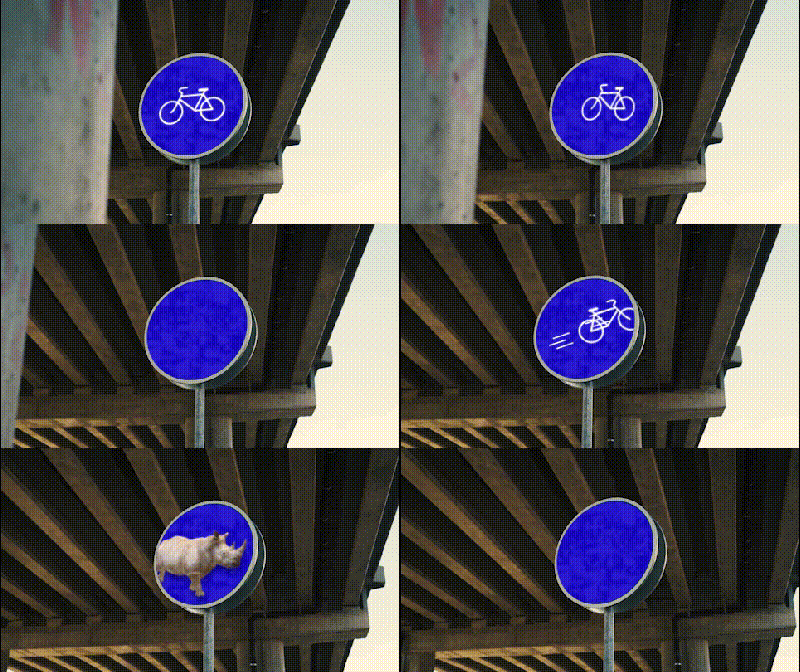
なお次回のテーマは、以下のような「mochaで標識アニメーション」です。