Sponsored Link
各ブロックのデザインの前に必ず行う下準備
Webデザイン初学者の方にとって、どこから手をつけるか、
またどう作ればよいかについては、かなり頭を悩ませるのではないでしょうか。
今回はそんなみなさんを対象に、ページ内の各ブロックのデザインする上でのコツやポイントを紹介します。
まずは各ブロックのデザインを行う前に、必要な以下の下準備を行いましょう。
- デザインのトーン&マナーを決定し「設計図」を描く
- デザインルール定義のため参考デザインをリサーチする
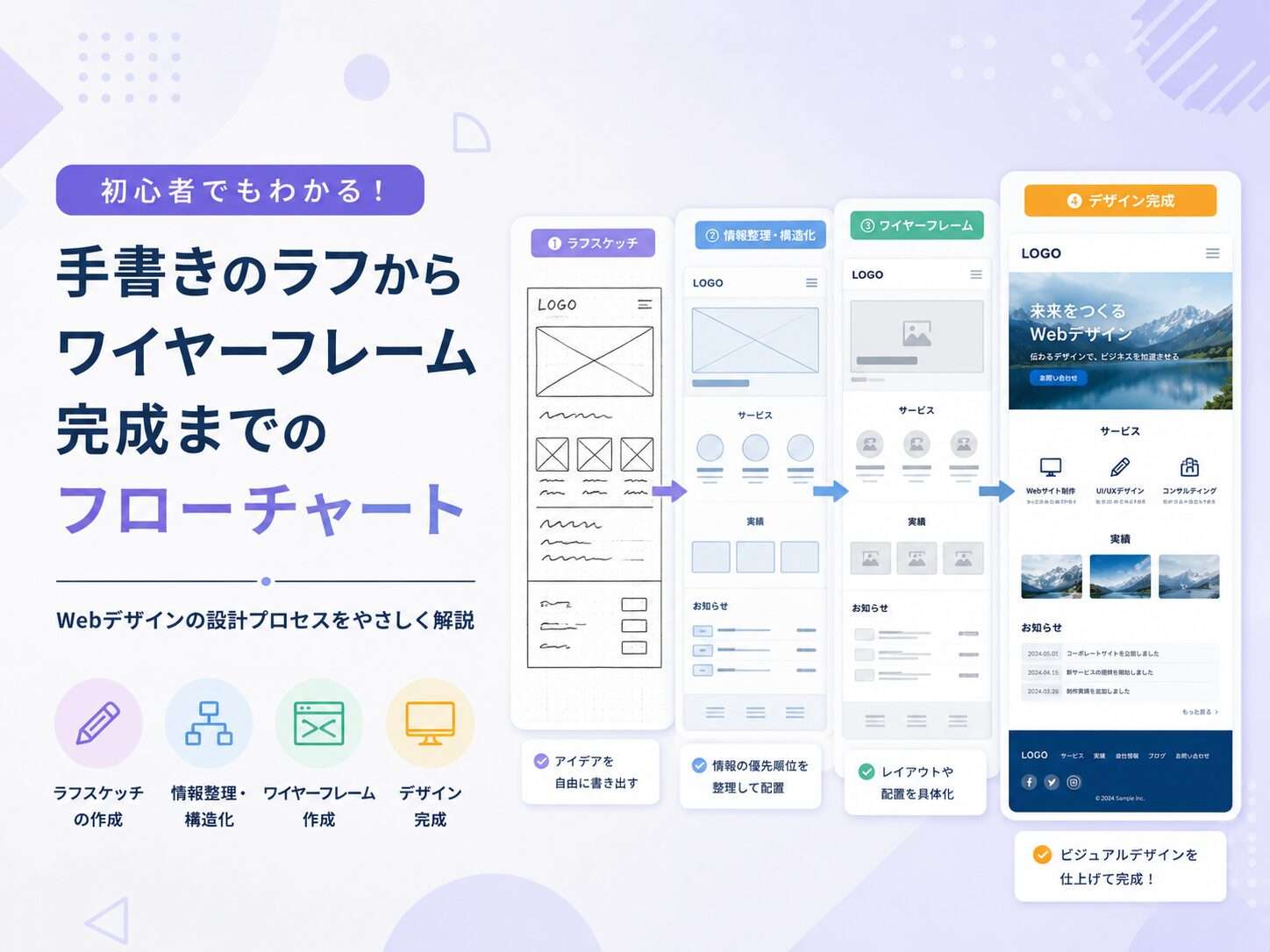
- 手書きラフからワイヤーフレームへの清書
詳しく解説します。
デザインのトーン&マナーを決定し「設計図」を描く
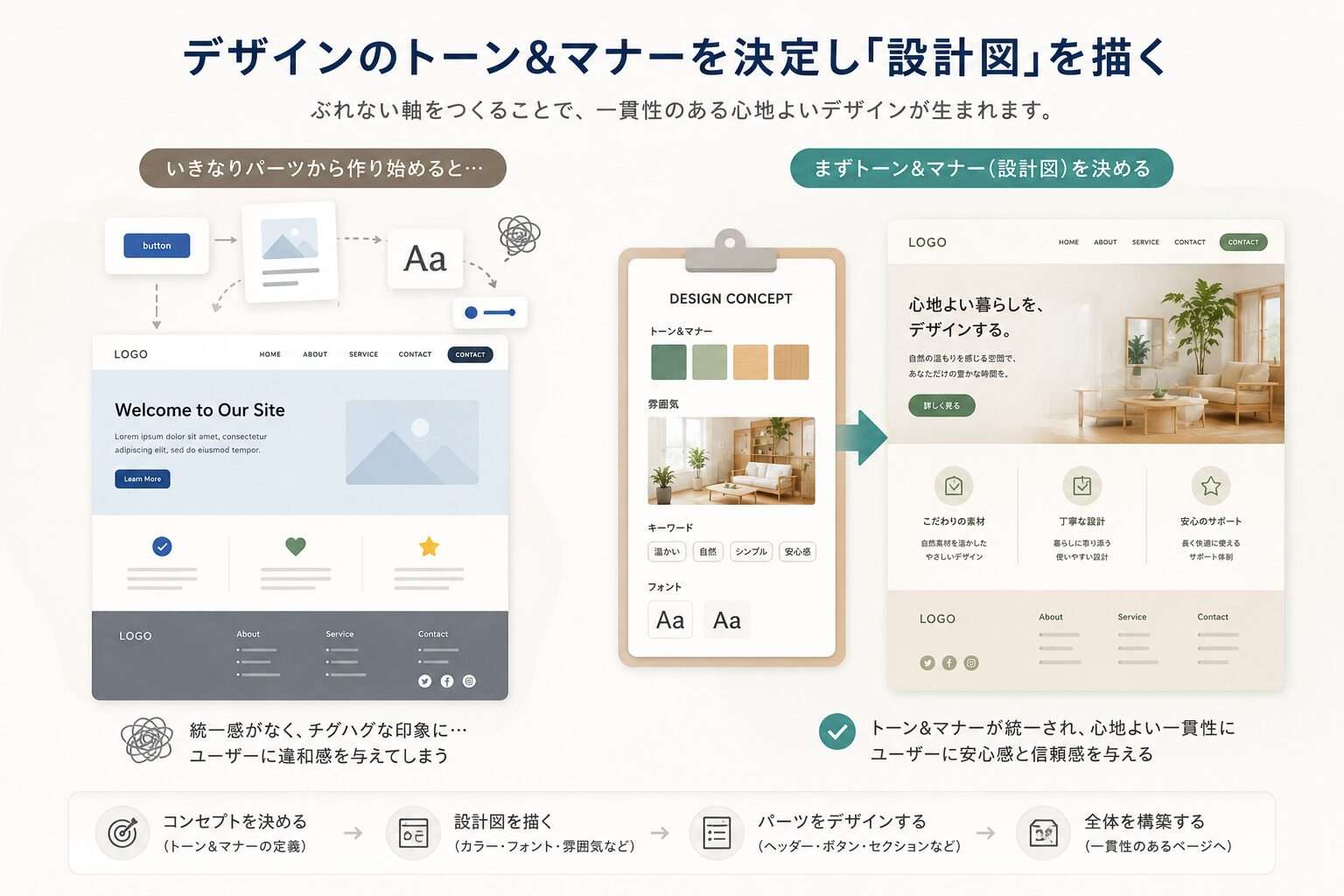
例えばみなさんがこれから一軒の家を建てるとします。
「どんなキッチンにしようか」「蛇口の形はどうしよう」と、いきなり最新設備のカタログをめくり始めるでしょうか?
おそらく、まずは「北欧風の温かい木の家にしたい」のか、
「モノトーンで統一されたモダンな邸宅にしたい」のか、全体のコンセプトを固めるはずです。
Webデザインもこれと全く同じです。
いきなり「ヘッダーのボタン」を作り始めてしまうと、
ページの下の方に来る頃には、最初に作ったボタンと最後に作ったフッターの雰囲気がチグハグになり、
ユーザーに「なんだか落ち着かないサイトだな」という違和感を与えてしまいます。
詳細なパーツ制作に入る前に、まずはページ全体の「空気感(トーン&マナー)」を定義しましょう。
この「ぶれない軸」があることで、迷いなく、かつ一貫性のあるデザインを組み上げることができます。
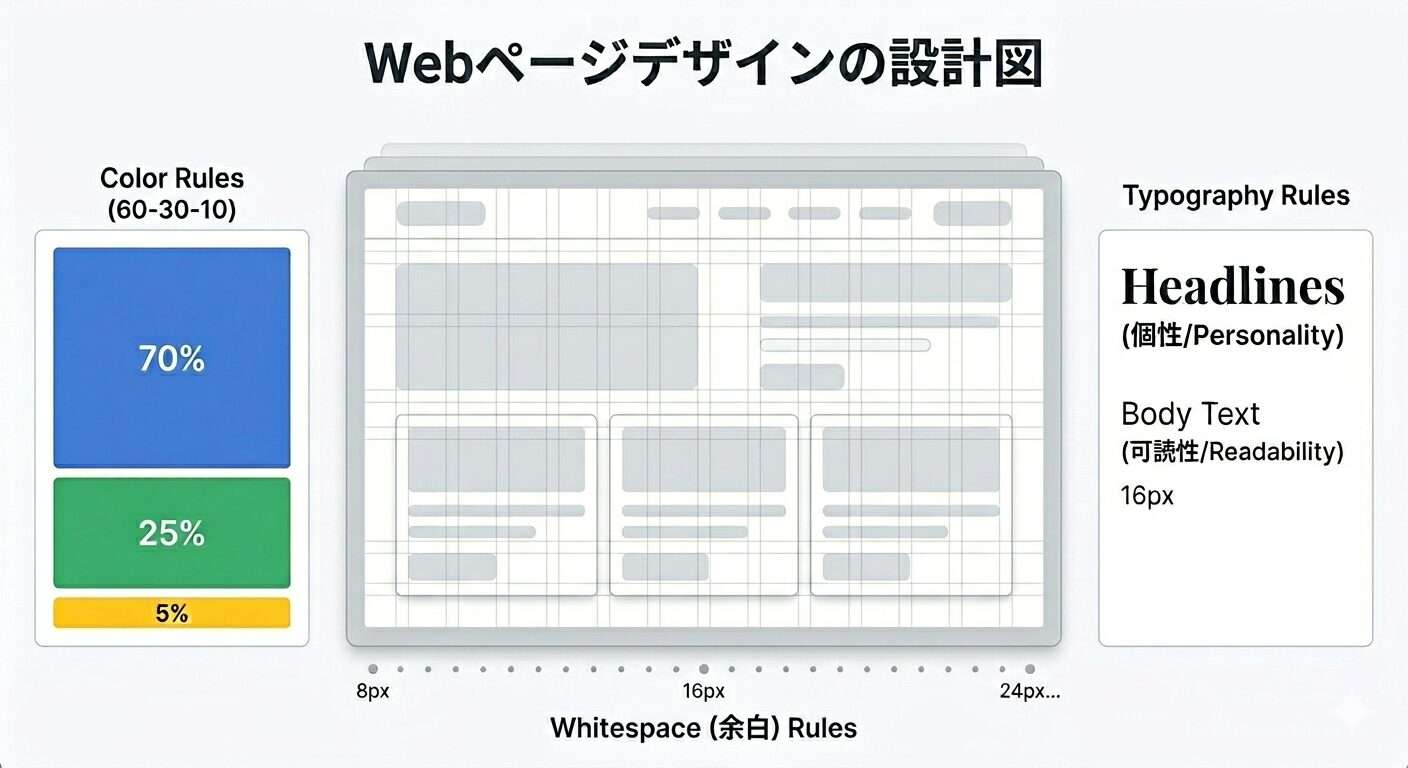
配色(色の設計)
インテリアのコーディネートと同じように、色の比率をコントロールします。
背景などのベースカラーを70%、ブランドを象徴するメインカラーを25%、そして視線を引くアクセントカラーを5%の比率で構成します。
この比率を守るだけで、画面の「うるささ」が消え、情報が整理されます。
タイポグラフィ(フォントの設計)
フォントは、サイトがユーザーに語りかける「声色」です。
高級感を出したいのか、親しみやすさを出したいのかによって選定が変わります。
一般的に、本文はストレスなく読める16px前後を基準にし、
見出しにはそのサイトの個性を反映させたフォントを配置して、視覚的なリズムを作ります。
余白(ホワイトスペース)のルール
プロのデザインと素人のデザインを分ける最大の境界線は「余白」です。
「なんとなく」で要素を置くのではなく、8の倍数(8px, 16px, 24px…)といった一貫したルールで余白を管理しましょう。
このグリッドシステムが、ページ全体に心地よい安定感とプロフェッショナルな品格をもたらします。
デザインルール定義のため参考デザインをリサーチする
このようにWebサイトの方向性を決めるトーン&マナーですが、
イメージだけで「配色」や「フォント」のルールを決めようとすると、どうしてもブレが生じてしまいます。
まずは、理想に近い優れたWebサイトをたくさんリサーチし、ビジュアルの共通点を見つけ出すことから始めましょう。
具体的なリサーチによって目指すべきビジュアルが言語化できたら、
いよいよそれらを先ほどの「設計図」へと落とし込んでいきます。
手書きラフからワイヤーフレームへの清書
ここまででデザインのトーン&マナーや、参考サイトのリサーチなどが終わったら、
いよいよ具体的なページの「骨組み(ワイヤーフレーム)」を作っていきますが、
いきなりデザインツールを開いて細かな装飾を作り始めてはいけません。
各ブロックの構築に入るその前に、「紙とペン」を使って直感的にアイデアを出し、
それをデザインツールで「論理的な数値」へと清書していく正しいステップを踏むことが、
手戻りのない美しいサイト制作の近道です。
手書きラフからツールへの具体的な清書フローや、
Figmaを使ったワイヤーフレーム作成のルールについては、下記の解説記事で詳しく紹介しています。
強固な骨組み(ワイヤーフレーム)が完成したら、いよいよここから、
ヘッダーやヒーローセクションといった各ブロックごとの具体的な構築術とデザインのコツを解説していきます。
各ブロックの構築術とデザインのコツ
家全体のコンセプトが決まったら、
次は「リビング」「キッチン」「玄関」といった各部屋の使い勝手を磨き上げる段階です。
どれだけ外観がおしゃれな家でも、玄関の鍵が見つけにくかったり、
廊下が暗くて歩きにくかったりしては、住む人はストレスを感じてしまいますよね。
Webサイトも同じです。
ユーザーは「目的」を持ってあなたのサイトを訪れます。
その「目的」をスムーズに達成してもらうために、各ブロックにはWebならではの「おもてなしの設計」が必要なのです。
Webページの一般的な構成要素
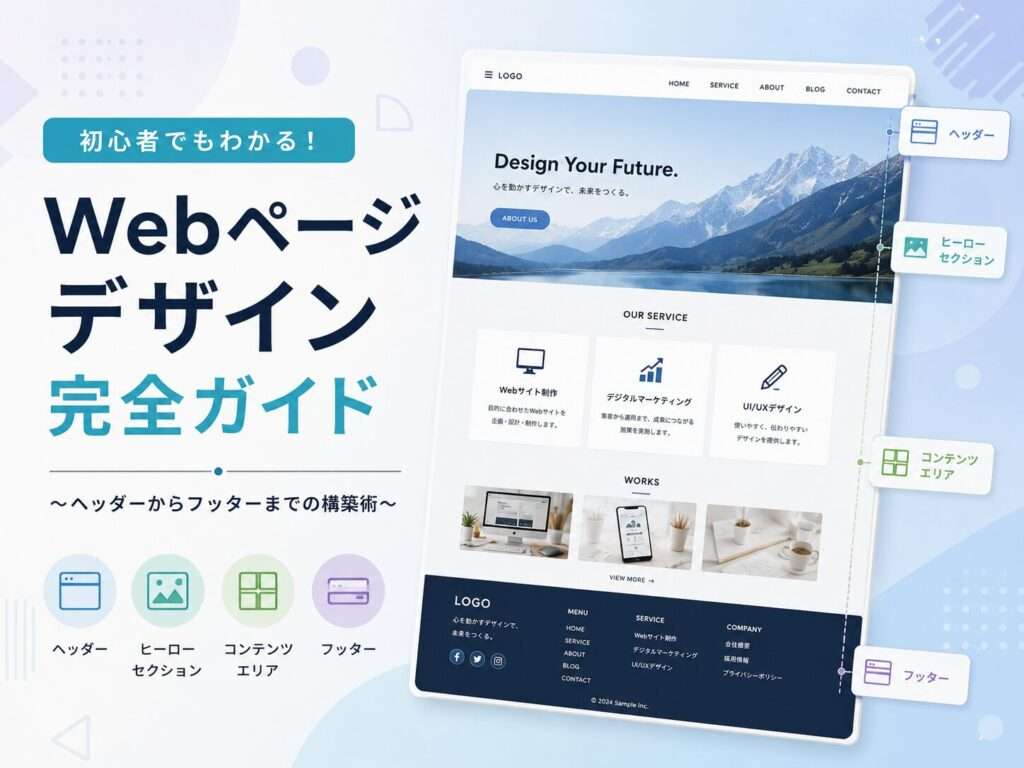
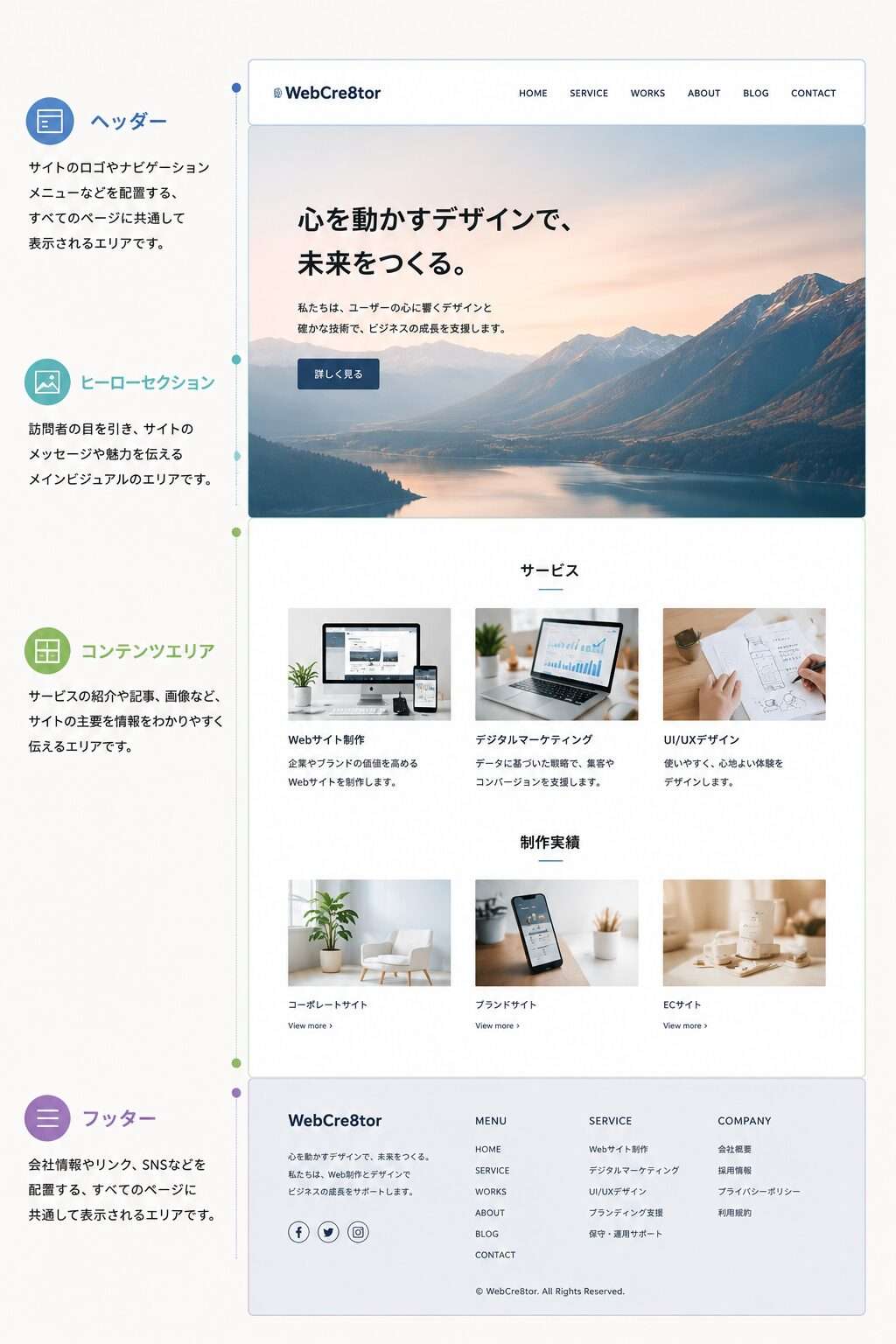
一般的な1ページを構成しているブロックとしては以下のものが挙げられるでしょう。
- ヘッダー・・・ロゴやグローバルナビゲーションが配置されたサイトのコントロールパネル
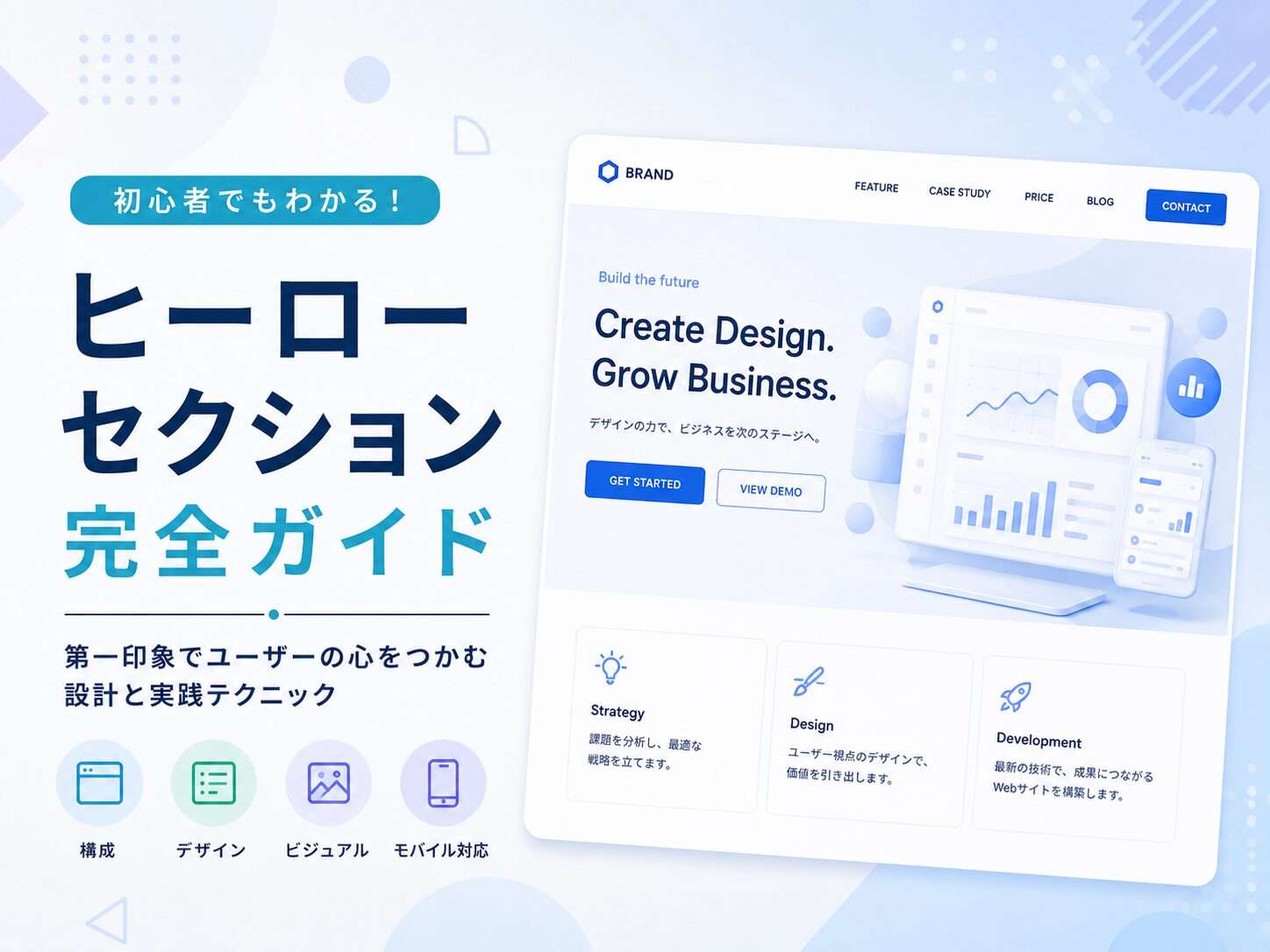
- ヒーローセクション・・・訪問者が最初に目にするエリアで、強力な視覚的インパクトによりサイトの持つメッセージや目的を伝える役割を果たす
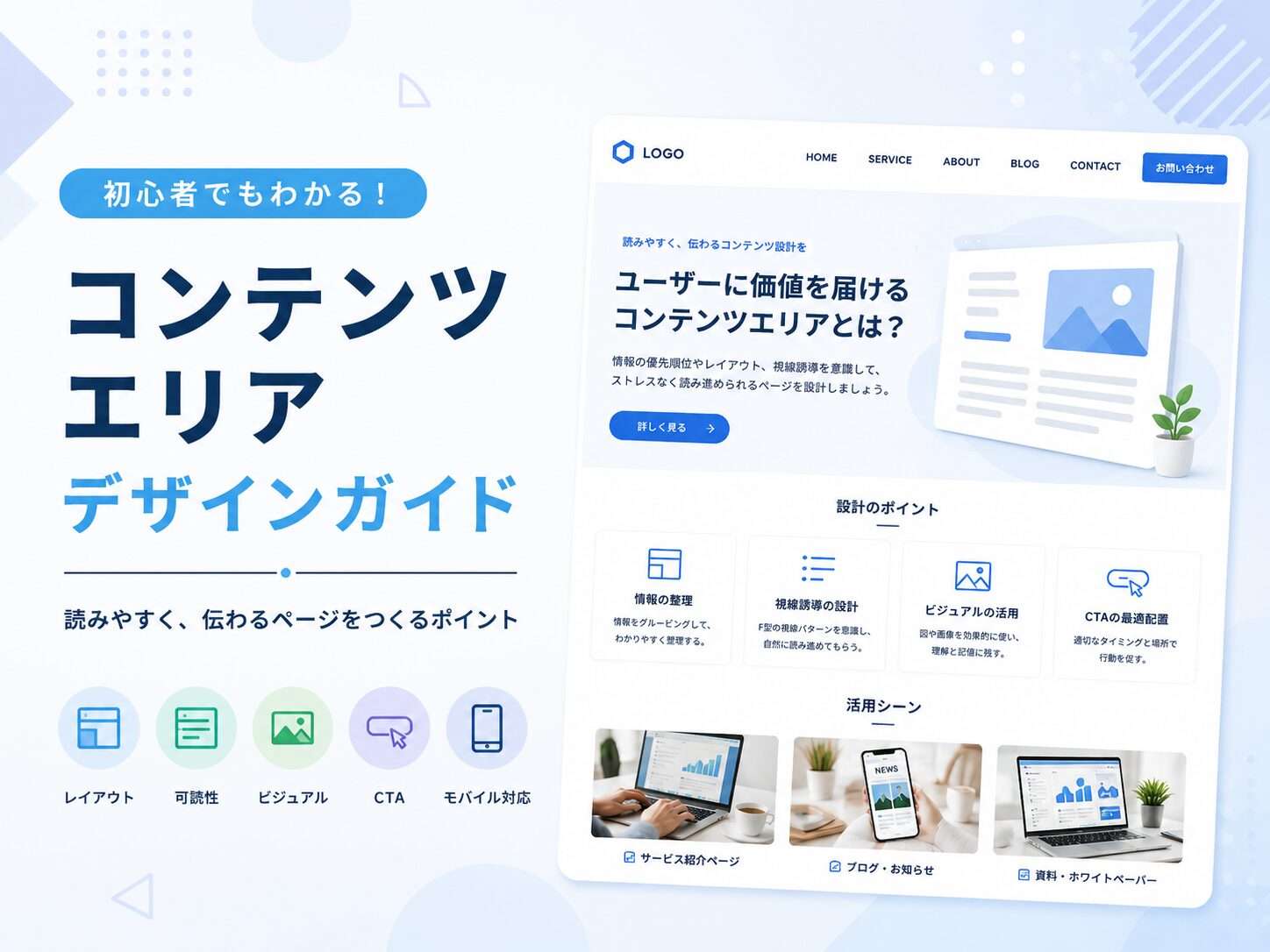
- コンテンツエリア・・・主に記事や画像、ビデオなどのコンテンツが表示されるエリア
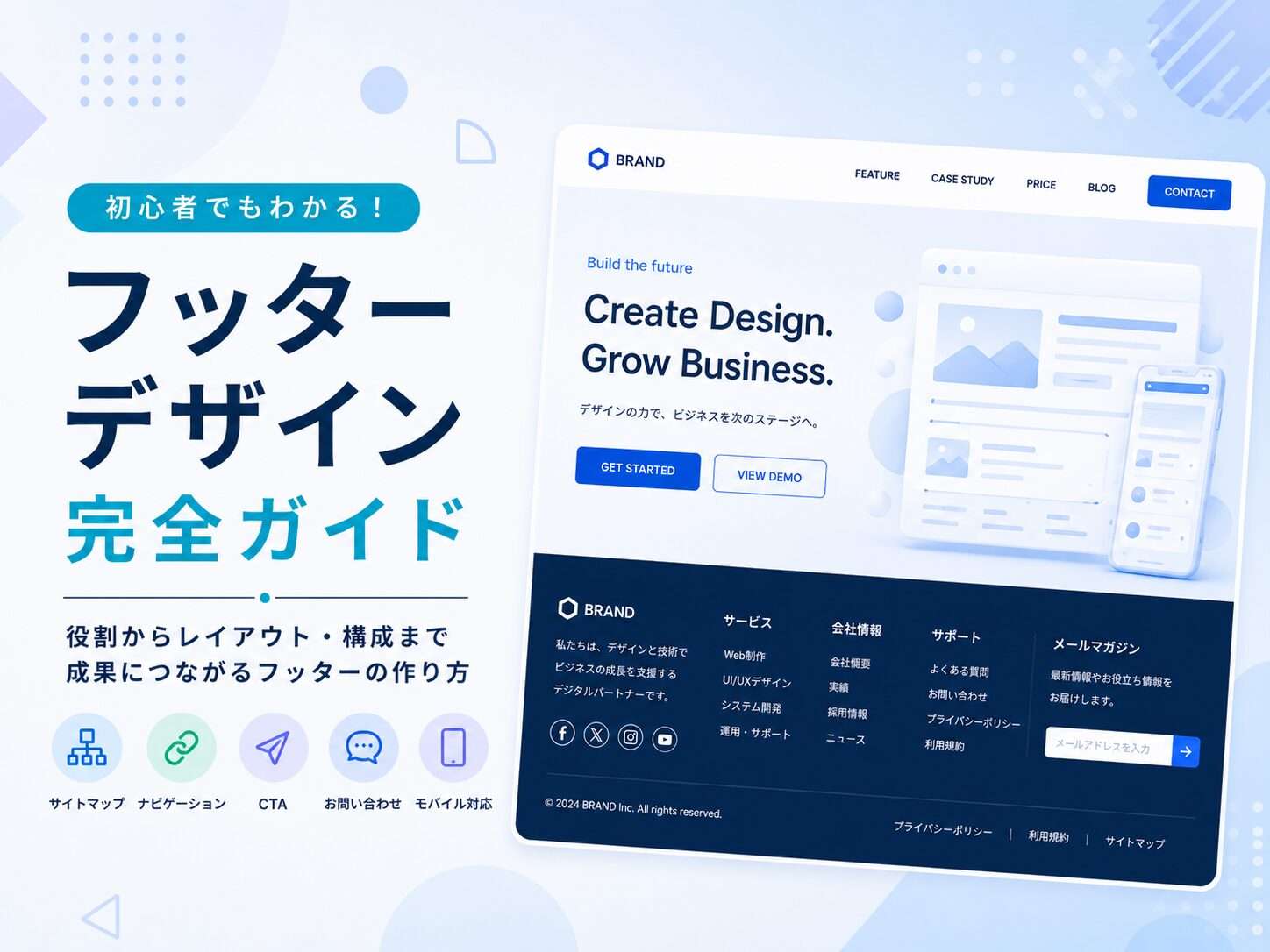
- フッター・・・最下部に配置され、サイト全体の補足情報やリンクをまとめるエリア
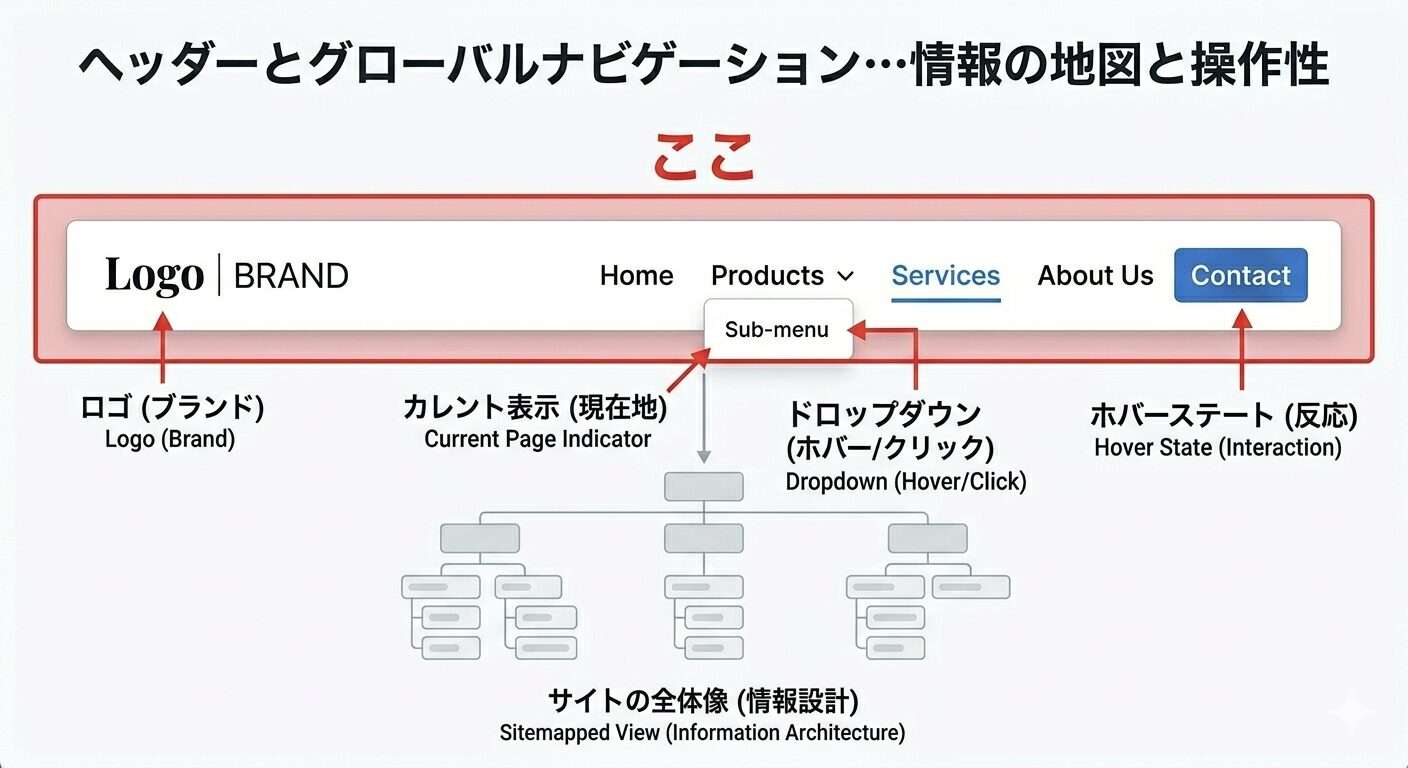
ヘッダーとグローバルナビゲーション・・・情報の地図と操作性
ヘッダーは単なる「上部の帯」ではなく、
ユーザーがサイトの全体像を把握するための「コントロールパネル」です。
ロゴの配置・アイソレーション
ロゴは一般的には左上に配置します。
この「一般的」という広く知れ渡った状態を再現することが重要であり、視覚的な安心感を与えることができます。
また、ロゴの周りには保護領域(余白:アイソレーション)を十分に確保します。
上下の端に近すぎると、サイト全体が窮屈で素人っぽい印象を与えてしまいます。
グローバルナビゲーションの優先順位
グローバルナビゲーションの項目は「左から重要な順」に並べ、最大でも5〜7個に絞ります。
また、現在のページを示す「カレント表示(下線を引く、色を変える等)」は、ユーザーの迷子を防ぐために必須です。
ドロップダウンの配慮
オンマウスでメニューを出す場合は、メニューまでの移動経路で判定が切れないよう、
見えない判定領域(バッファ)を作る工夫が求められます。
固定(追従)ヘッダー
スクロール量が多いページでは、ヘッダーを上部・下部・サイドのいずれかに固定表示させることで、
ユーザーがページ内で迷子にならないように配慮しなければいけません。
ヘッダーデザイン完全ガイド
ヘッダーデザインについては、以下の記事を参照してください。
ヒーローセクション・・・期待感の構築
ユーザーがページをスクロールするかどうかは、最初の0.05秒で決まります。
たとえばホテルのエントランスに一歩足を踏み入れた瞬間、そのホテルのランクやサービスの質を感じ取ることがありますよね。
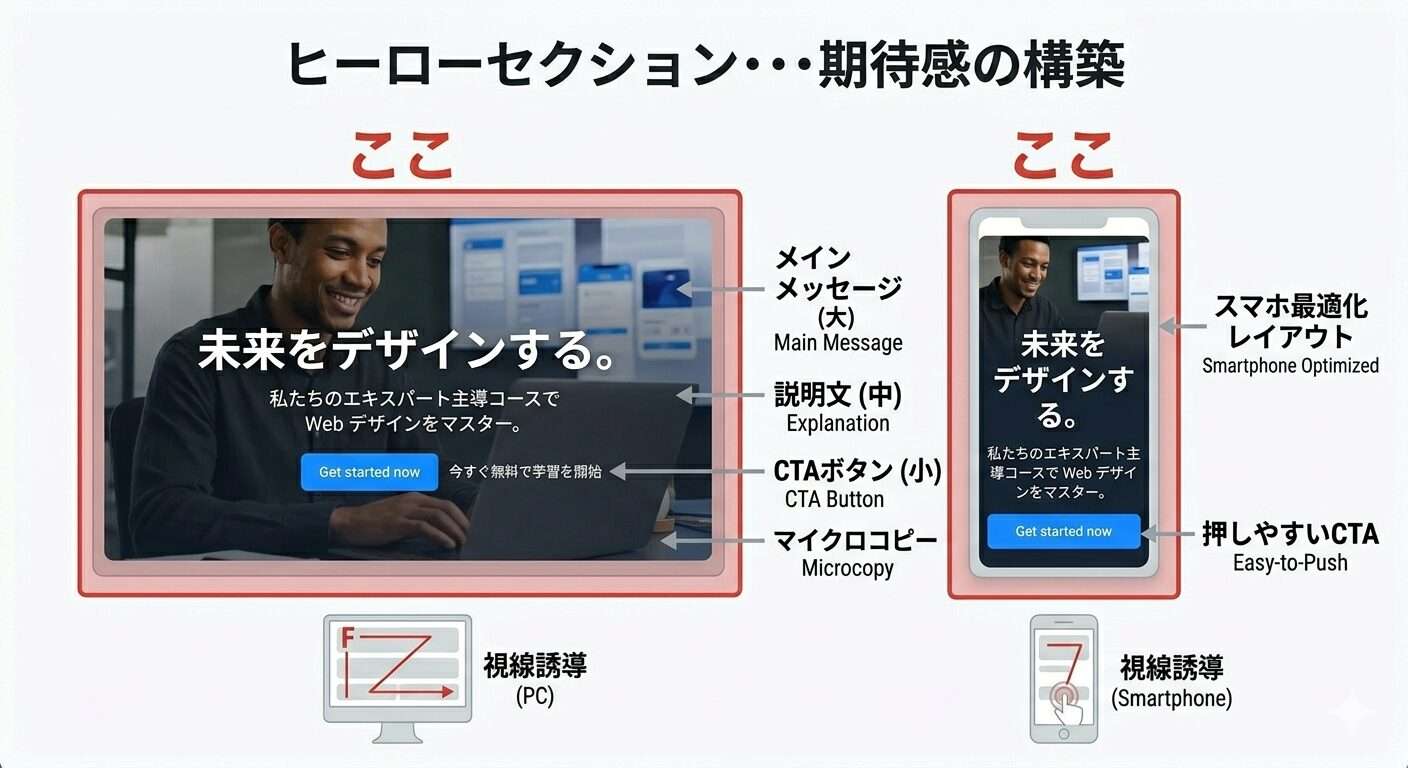
ヒーローセクション(ファーストビュー)は、まさにその「エントランス」です。
視覚的ヒエラルキー
一番伝えたい「メインメッセージ(特大)」、補足する「説明文(中)」、そして行動を促す「予約ボタン(小)」のように、サイズに明確な差をつけます。
人物の「視線」を利用する
写真に人物を使う場合、その視線の先に重要なコピーやボタンを配置することで、人間の本能を利用して自然に視線を誘導できます。
キャッチコピーの視認性
背景画像に重なる場合は、オーバーレイ(黒背景を薄く敷くなど)を使い、文字を際立たせます。
CTA(Call To Action)
ユーザーに次に取ってほしい行動(「資料請求」「詳しく見る」など)を、目立つボタンで配置します。
マイクロコピーの魔法
CTAボタンのすぐそばに「1分で完了」「無料」といったハードルを下げる言葉を添えるだけで、クリック率は劇的に向上します。
ヒーローセクションデザイン完全ガイド
ヒーローセクションのデザインについては、以下の記事を参照してください。
コンテンツエリア・・・ストレスのない読書体験
本文のデザインで最も重要なのは「読ませる」ことではなく、「読み飛ばせる」ようにすることです。
カフェで雑誌をパラパラとめくるとき、最初から最後まで一言一句読む人は少ないはずです。
Webの読者もそれと同じで、基本的には「流し読み」をしています。
見出しのジャンプ率
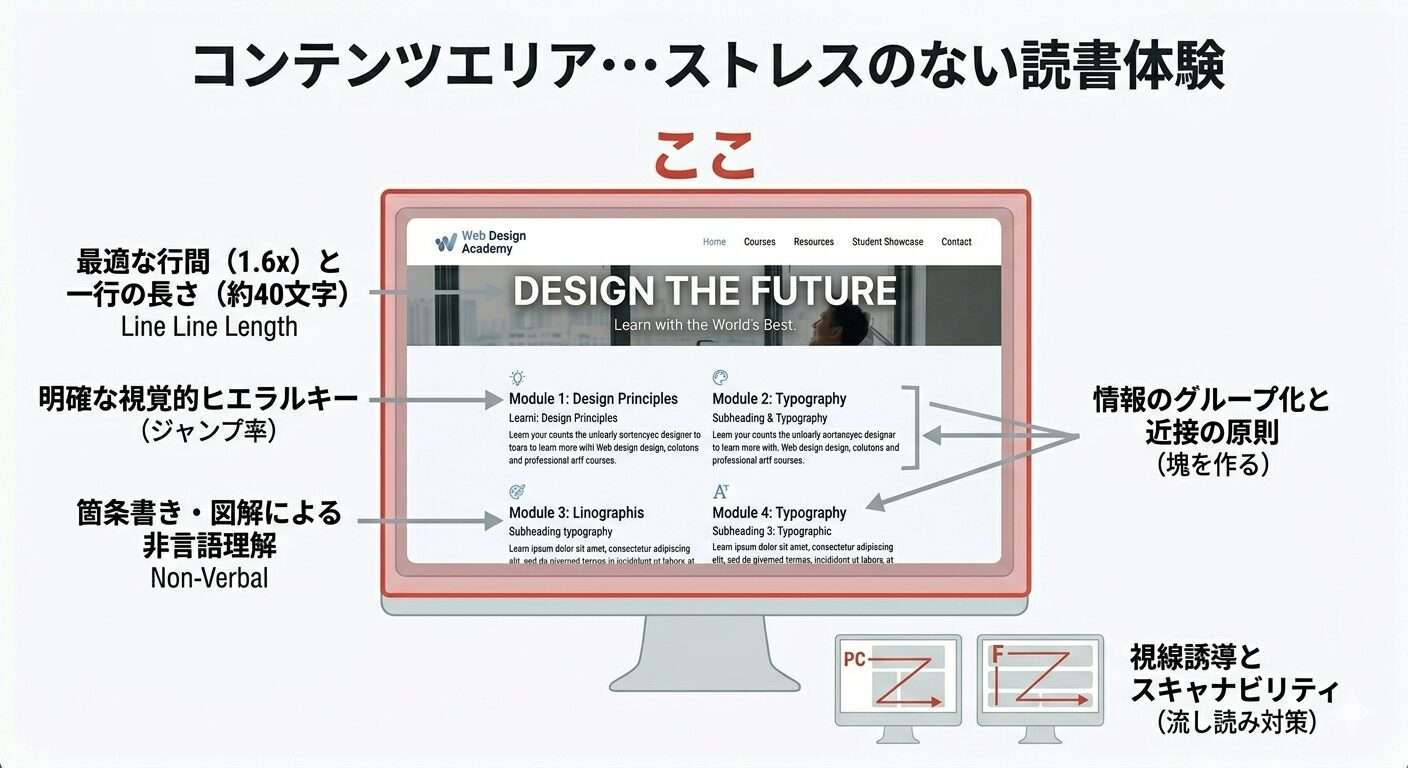
大見出し、中見出し、小見出しのサイズ差をはっきりさせ、
視線の流れ(ZパターンやFパターン)を誘導します。
行間と一行の長さ
文字がぎっしり詰まった本よりも、適度に行間が開いた本の方が読みやすいですよね。
一行の長さを40文字程度に抑え、行間を広めにとることで、視線の移動を楽にします。
行間(line-height)は文字サイズの1.5〜1.8倍が理想です。
一行が長すぎると視線移動が激しくなるため、
最大でも40文字程度(PC時)に収まるようコンテンツ幅を制御します。
「近接の原則」によるグループ化
関連する写真と説明文が離れていると、どれがどの説明か分かりません。
関連する要素は近づけ、トピックが変わるときは思い切って大きな余白を空ける。
この「メリハリ」が、情報の整理に直結します。
関連する画像とテキストは近づけ、異なるトピックの間には大きな余白を設けます。
これにより、スクロールしながらでも情報の切り替わりが直感的に伝わります。
箇条書きの活用
長い文章よりも、3つのポイントとして箇条書きにされている方が、パッと見て内容を理解できます。
アイコンを添えることで、文字を読まなくても意味が伝わる「非言語コミュニケーション」を意識しましょう。
3つ以上の並列する情報は、文章ではなく「アイコン+箇条書き」や「カード型レイアウト」に変換し、
パッと見で理解できる工夫を施します。
図版とテキストの構成
テキストが続く場合は、適宜アイコンや写真、箇条書きを挟んで「読み飛ばし」に対応しましょう。
コンテンツエリアデザイン完全ガイド
コンテンツエリアのデザインについては、以下の記事を参照してください。
フッター・・・体験の完結と再出発
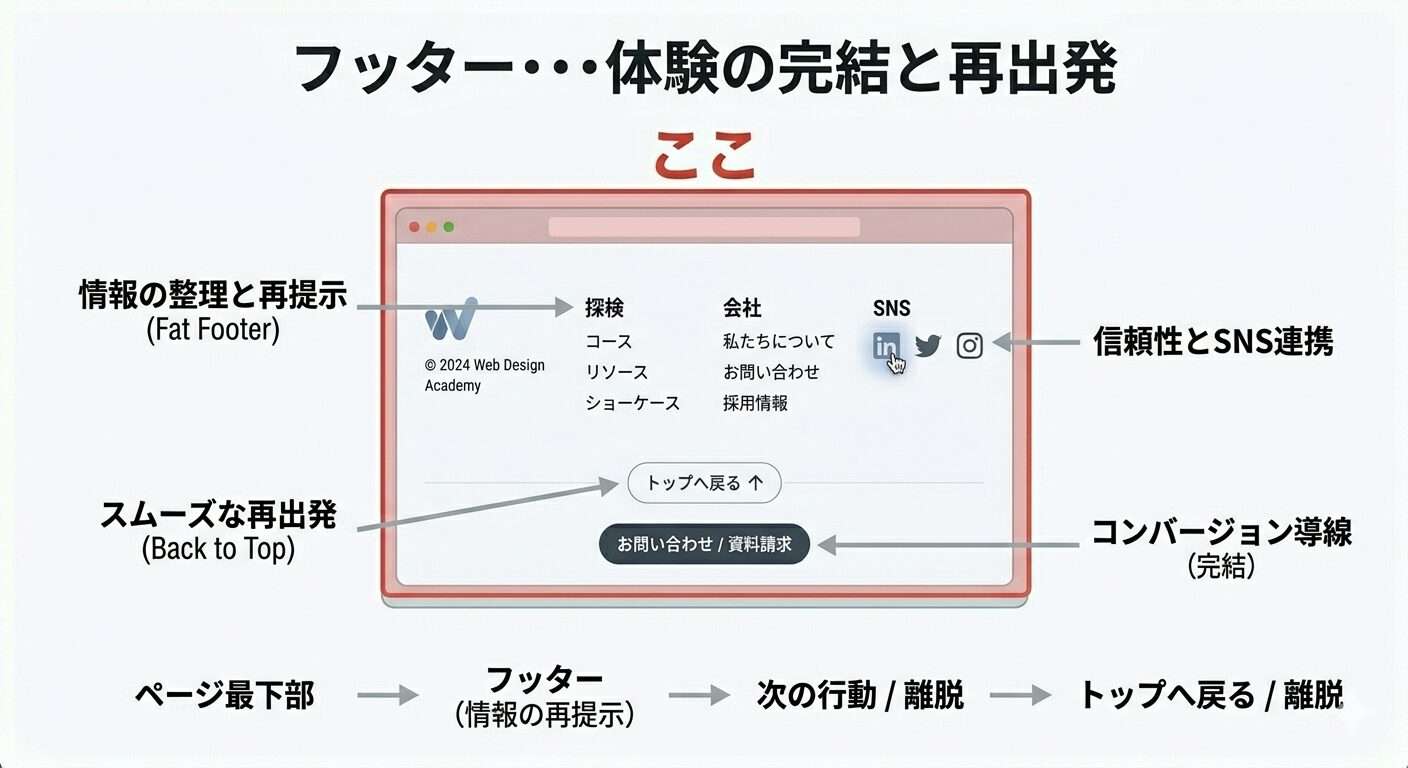
デパートの各階を回って最後にたどり着く「出口」に、駅への案内やタクシー乗り場の情報があると助かりますよね。フッターは、そのサイトでの体験を締めくくり、次の行動へ送り出す場所であり、
「ページの終わり」ではなく、「次の行動への入り口」です。
ファットフッターの設計
ユーザーが最下部までスクロールした=情報を求めている、という仮説に基づき、
「他にはどんなサービスがあるんだっけ?」と改めて全体を見たいユーザーのため、
主要カテゴリーへのサイトマップを整理して配置します。
バック・トゥ・トップ
広い会場を歩き回った後に、スタート地点まで一瞬で戻れる魔法の扉があったら嬉しいはず。
長いスクロールの後に、スムーズに上部へ戻れるボタンを用意するのは、Webデザインにおける最高の親切です。
長いページでは、フッター付近に「ページトップへ戻る」ボタンを配置するのが親切な設計です。
最終コンバージョンへの導線
「また来てくださいね」と声をかけるように、お問い合わせフォームへのリンクやSNSボタンなど、
ユーザーとの繋がりを維持するための要素を分かりやすく整理して配置します。
フッターデザイン完全ガイド
フッターデザインについては、以下の記事を参照してください。
デザインを仕上げるコツ・・・一貫性のルール
Webページデザインのクオリティを一段階上げるためのポイントを伝えます。
各ブロックを別々に作るのではなく、以下の一貫性のあるデザインルールを適用してください。
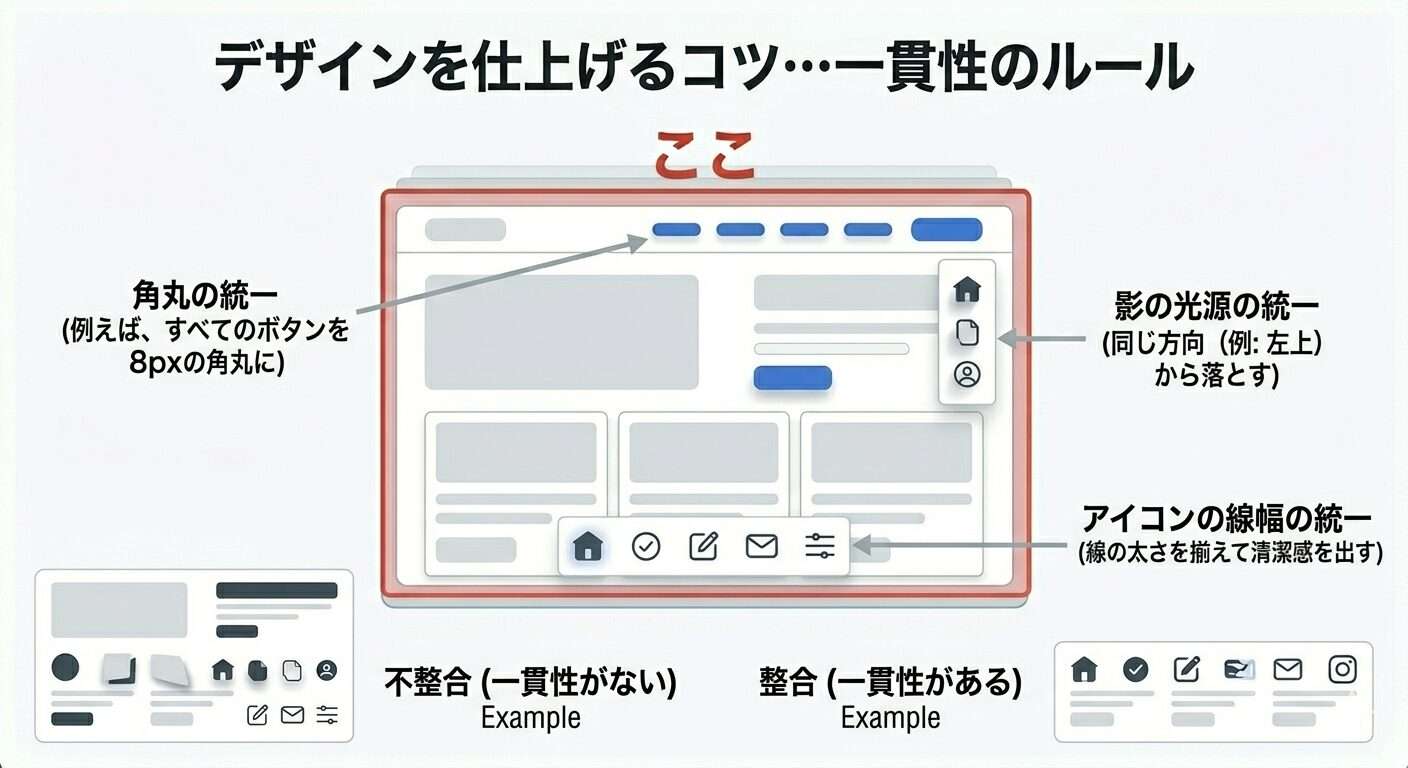
- ボタンのホバー(マウスオーバー)・・・変化はあいまいではなく明確にします。
- アイコンのトンマナ・・・塗りと線を混在させないようにします。
- 画像解像度・・・ぼやけていないか、逆に重すぎて表示が遅くないか?
- アクセシビリティ・・・色のコントラストを十分に、またリンク領域を押しやすいサイズにする。
- 角丸の統一・・・ボタンが角丸なら、画像やカードの角も同じ比率の角丸にします。
- ドロップシャドウの方向・・・ページ内のすべての影は、同じ光源(例えば左上)から落ちているように設定します。
- アイコンの線幅・・・使用するアイコンの線の太さを揃えます。これだけで、ページ全体の「清潔感」が格段に向上します。
まとめ
Webページデザインは、単に「見た目を整えること」ではありません。
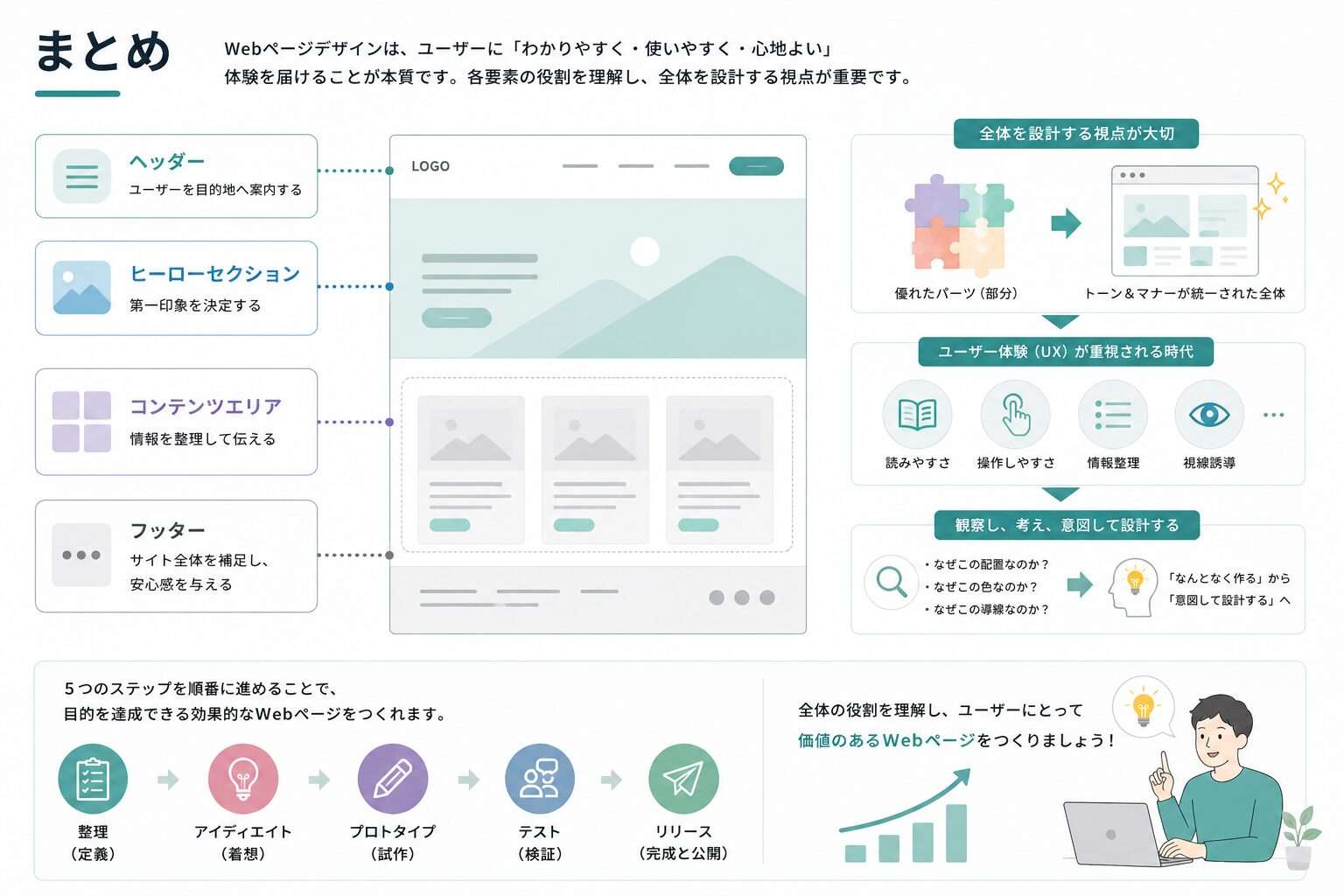
ユーザーにとって「わかりやすい」「使いやすい」「心地よい」という体験を設計することが、Webデザインの本質です。
そのためには、ページを構成する各要素の役割を理解することが重要になります。
例えば・・・
- ヘッダー ・・・ ユーザーを目的地へ案内する
- ヒーローセクション ・・・ 第一印象を決定する
- コンテンツエリア ・・・情報を整理して伝える
- フッター ・・・ サイト全体を補足し、安心感を与える
・・・といったように、それぞれが重要な役割を担っています。
また、どれだけ優れたパーツを作っても、サイト全体のトーン&マナーが統一されていなければ、
ユーザーに違和感を与えてしまいます。
だからこそWebデザインでは「部分」ではなく「全体」を設計する視点が非常に重要なのです。
近年では、スマートフォン利用の増加により「見た目の美しさ」だけでなく、
「読みやすさ」「操作しやすさ」「情報整理」「視線誘導」など、
ユーザー体験(UX)そのものが重視されるようになっています。
まずは今回紹介した基本構造を理解し実際のWebサイトを観察しながら、
「なぜこの配置なのか」「なぜこの色なのか」「なぜこの導線になっているのか」を考えてみましょう。
そうした積み重ねが「なんとなく作る」 から「意図して設計する」 Webデザインへとつながっていきます。