
Sponsored Link
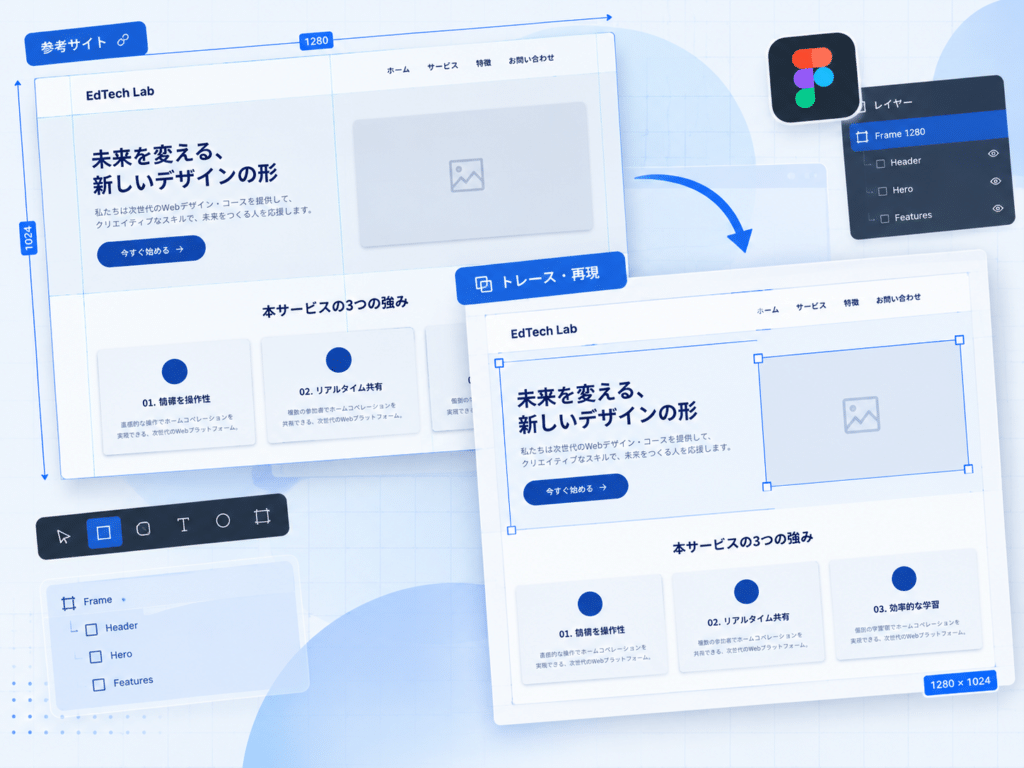
FigmaによるWebセクション・トレース演習
事前にお知らせしていた通り今回は「Figmaを使ったUIトレース実践演習」を実施します。
本日のスケジュールと進め方は以下の通りです。各自グループのメンバーと確認しながら、落ち着いて取り組んでください。
本日のタイムスケジュール
| 時間 | 内容 |
|---|---|
| 13:10〜13:15 |
着席・準備(Figmaへのログイン、Figmaブラウザ画面の準備) |
| 13:15〜13:20 | 全体説明とファイル共有の案内 |
| 13:20〜14:20 | 演習スタート(制限時間:60分)
|
| 14:20〜 | 作品の提出&事後アンケート回答 |
本日のチーム構成(選抜メンバー6名)
事前アンケートをもとに、以下の体制で実施します。
1人グループ
- 25S053 横田 流星
2人ペア
- 25s047 原 拓真
- 25s002 赤木 悠生
3人グループ
- 25S026 込山 瑠佳
- 25S013 太田 咲希
- 25S054 吉田 理人
控えメンバー
- 25s034 田原 柊斗
演習のルールと手順
1. ファイルの開き方(※重要)
演習開始後、私から順次各チームのFigmaファイルへご招待の通知をお送りします。
- Figmaのファイルブラウザ画面(ホーム画面)を開いてお待ちください。
- 招待の通知が表示され次第、「承諾(Accept)」ボタンを押してファイルに参加してください。
2. 作戦タイム(最初の5分間:13:20〜13:25)
ファイルが開いたら、いきなり手を動かさずにまずは作戦会議を行ってください。
- 1人チーム:どのようにパーツを分解して進めるか、どこから手をつけるか整理する。
- ペア・3人チーム:誰がどのセクション(ヘッダー、メイン画像、カード部分など)を担当するか分担を決める。
3. トレース作業(13:25〜14:20)
指定のお手本URL(※別途案内)のUIを、Figma上で可能な限り忠実にトレース(再現)してください。
ボーナス加点チャンス!
基本的なトレースに加え、以下の発展機能にチャレンジできた場合は加点対象になります。積極的に試してみましょう!
- オートレイアウト(Auto Layout)の活用
- コンポーネント化(パーツの共通化)
- バリアブル・スタイル設定(カラーやテキストの共通管理)
演習終了後の手順(14:20〜)
1. 作品の提出について
各チームに配布されたFigmaファイル上で作業するため、別途のファイル提出作業は不要です。
時間になったら手を止め、ファイルを開いたままにしておいてください。
2. 事後アンケートの回答
最後に、以下のリンクより、本日の演習に関する事後アンケートに回答してください。
![[Figma] 02 Figmaでアカウントを開設する方法](https://webcre8tor.com/wp-content/uploads/2025/07/figma02.jpg)
![[Figma] 13 Figmaでのアートボードの作り方](https://webcre8tor.com/wp-content/uploads/2025/08/figma13.png)
![[Figma] 06 Figmaでの新規ファイルの作り方](https://webcre8tor.com/wp-content/uploads/2025/08/figma06.png)
![[Figma] 07 Figmaのインターフェイスの解説](https://webcre8tor.com/wp-content/uploads/2025/08/figma07.png)