
Sponsored Link
1. 演習の目的と概要
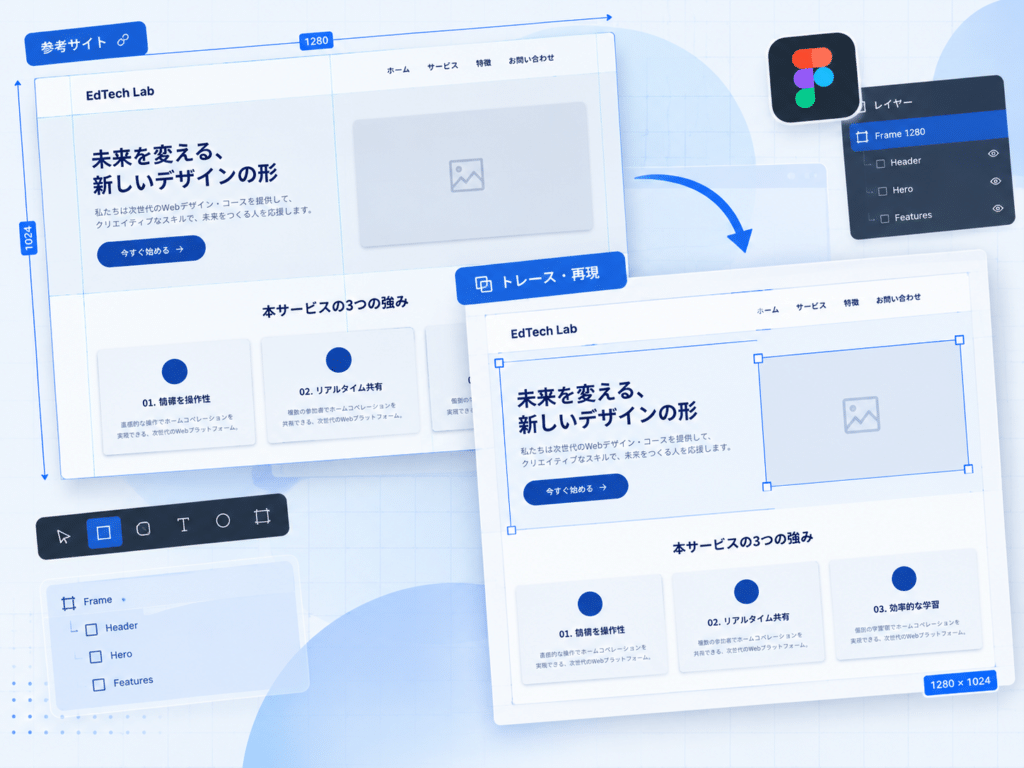
本演習では、Webデザインツール「Figma」を使用して、企業のランディングページ(LP)の一部セクションを再現します。
限られた制限時間の中で、お手本と同じデザインを正確に、かつ効率よく形にすることを目的としています。
| 項目 | 詳細 |
|---|---|
| 制限時間 | 55分(※作戦タイムの5分を除く実働時間) |
| 作業形式 | 個人 / ペア / グループ(※指示された体制で実施します) |
| 完成目標 | 「ファーストビュー」および「特徴紹介(3カラム)」のセクションのトレース完了 |
2. 配布ファイルについて
あらかじめFigma上に、以下の「スターター素材」が用意されています。
※注意: ゼロから文字を打ったり画像を探したりする必要はありません。
すでにあるパーツの「配置」と「見た目の調整」を行ってください。
- テキストデータ: すべて入力済みのテキストボックスとして配置されています。
- 画像・アイコン: プレースホルダー(四角形や円形の枠)として配置されています。
3. 当日の進め方・タイムスケジュール
① 準備・作戦タイム(最初の5分:操作禁止)
※全員共通のルール:まだFigmaの操作を始めないでください。
ペア・グループ(2〜3人)のチーム
画面を見ながら「どこを誰が担当するか」の役割分担を話し合って決定してください。
| 担当者 | 担当内容 |
|---|---|
| 担当A | ヘッダー + メインビジュアル |
| 担当B・C | 特徴紹介セクションの「3つのカード」(1人1枚ずつ担当するなど) |
個人(1人)で作業する方
画面全体を見渡し、「上から順に作るか」「どのパーツから手を付けるか」の作業手順を頭の中で組み立ててください。
② 組み立て・配置(55分:ここから計測スタート)
「スタート」の合図と同時に操作を開始します。
お手本の見本画像を参考に、上から順にパーツを配置・整えていきます。
きれい並べるコツ(整列機能を使おう)
マウスで適当に動かすのではなく、複数の要素を選択してFigma右パネルの「整列・等間隔に分散」ボタンを使うと、
3つのカードやメニューが綺麗にピタッと揃います。
③ 仕上げ・見直し(制限時間内)
フォントサイズ、色、カードの角丸、余白などに大きなズレがないか、
チーム全員で(または自分で)確認して仕上げ、制限時間になった時点で作業終了となります。
4. 評価およびアンケートについて
評価とボーナス点について
本課題の基本は「正確な配置と再現性」ですが、
もし時間内に余裕ができたり、より効率的な作り方に挑戦したい場合は、
オートレイアウト機能やコンポーネント機能を活用して構いません。
(※活用度合いや挑戦に応じてボーナス加点を行います)
なお、これらの機能の詳しい使い方の説明はありません。
必要に応じて、各自やチームでインターネット等で調べて実践してください。
制作物の完璧さだけでなく、制限時間内にチームでどう協力したか(プロセス)を重視します。
事後アンケートについて
終了後、簡単な「事後アンケート」へのご協力をお願いします。
本アンケートおよび制作データは、大学の教育研究・論文発表の目的でのみ使用し、
個人情報は完全に匿名化されます。またあなたの成績には一切影響しません。
![[Figma] 09 Figmaで色スタイルをライブラリに登録して再利用する方法](https://webcre8tor.com/wp-content/uploads/2025/08/figma09.png)
![[Figma] 10 Figmaでテキストスタイルを登録して再利用する方法](https://webcre8tor.com/wp-content/uploads/2025/08/figma10.png)
![[Figma] 13 Figmaでのアートボードの作り方](https://webcre8tor.com/wp-content/uploads/2025/08/figma13.png)
![[Figma] 14 Figmaでアートボードにガイドを引く方法。](https://webcre8tor.com/wp-content/uploads/2025/08/figma14.png)