
Sponsored Link
前回までFigmaを使った「Webページデザイン演習」のウェブページデザイン作業を行いました。
今回はWebデザイン系3科目のゴールである、オリジナルWebデザイン制作の準備を行いたいと思います。
まずは生成AIを利用してWebページデザインの設計図であるワイヤーフレームを作成し、
Figmaに新しいデザインファイルを作って、生成したワイヤーフレームを下絵として貼り付けましょう。
上記の準備が終わったら、前回までに学んだ制作方法を使って数回の演習の中でデザインを完成させましょう。
オリジナルWebデザイン制作 その1
いよいよオリジナルWebデザインの制作を行う段階に辿り着きました。
基礎となる部分のレクチャーはまだ終わったわけではありませんが、
AIなどにも頼りつつ、この段階での力試しをしてみましょう。
制作の手順は以下です。
- Figmaでチームおよびデザインファイルを新規作成する
- 生成AIを使ってワイヤーフレーム(設計図)を作る
- ワイヤーフレームを下絵にトレースを行う
- Figma上でデザインを完成させる
1. Figmaでチームおよびデザインファイルを新規作成する
まずは下準備として、Figmaで作品用のオリジナルWebデザイン用のチームを作り、
さらにプロジェクトファイルと新規デザインファイルを作りましょう。
チーム・デザインファイル・フレームの要件
今回のオリジナルWebデザインの要件は以下のように定めます。
| 項目 | 内容 |
|---|---|
| チーム名 | JOUBI COFFEE Webサイト |
| デザインファイル名 | 学籍番号 JOUBI COFFEE Webデザイン |
| フレームの横幅 | 1440px(プリセット:デスクトップ) |
| フレーム数 | 1ページ完結型LPのため1枚 |
新規チームの作成方法
まず新規チームの作成手順は以下。
- ファイルブラウザの左サイドバーのチーム名のプルダウンをクリックし、
「+」ボタンからチームを新規作成し「JOUBI COFFEE Webサイト」とチーム名を入力する。 - 「チームメンバーの追加」ページに遷移するが「今は行わない」をクリックする。
- 「セットアップを完了する」ページに遷移し、チームのプランの選択で「スターターを選ぶ」ボタンをクリックする。
- チームのフォルダ一覧が表示されるので、「チームフォルダ」をダブルクリックして開く。
新規ファイルの作成方法
次に新規デザインファイルの作成手順は以下。
- チームフォルダのファイル一覧に遷移するので、右上「作成」ボタンをクリックし、
表示されたプルダウンから「Design」ボタンをクリックする。 - なぜだか不明だが、新しいチャット画面が開くので、左サイドバーの「ファイル」ボタンをクリックしてファイルの編集画面に遷移する。
- ファイル名に「学籍番号 JOUBI COFFEE Webデザイン」と入力するとデザインファイルの作成が完了する。
- 右上「共有 > リンクをコピー」でリンクをコピーし、下記の提出フォームに提出する。
2. 生成AIを使ってワイヤーフレーム(設計図)を作る
前回の授業で解説したように、ワイヤーフレームはWebサイトの設計図や間取り図のことでしたね。
具体的にどういった図なのかは、Googleの画像検索での検索結果や以下の記事が参考になります。
では以下の記事を参考にしてワイヤーフレームを生成しましょう。
3. 生成したワイヤーフレームを下絵にトレースを行う
新規デザインファイルができたら、先ほど生成したワイヤーフレームを下絵として配置しましょう。
「2. 生成AIを使ってワイヤーフレーム(設計図)を作る」で確認した貼り付けて下絵にする内容を再度掲載します。
STEP 2:Figmaに下絵を貼り付けてサイズを合わせる
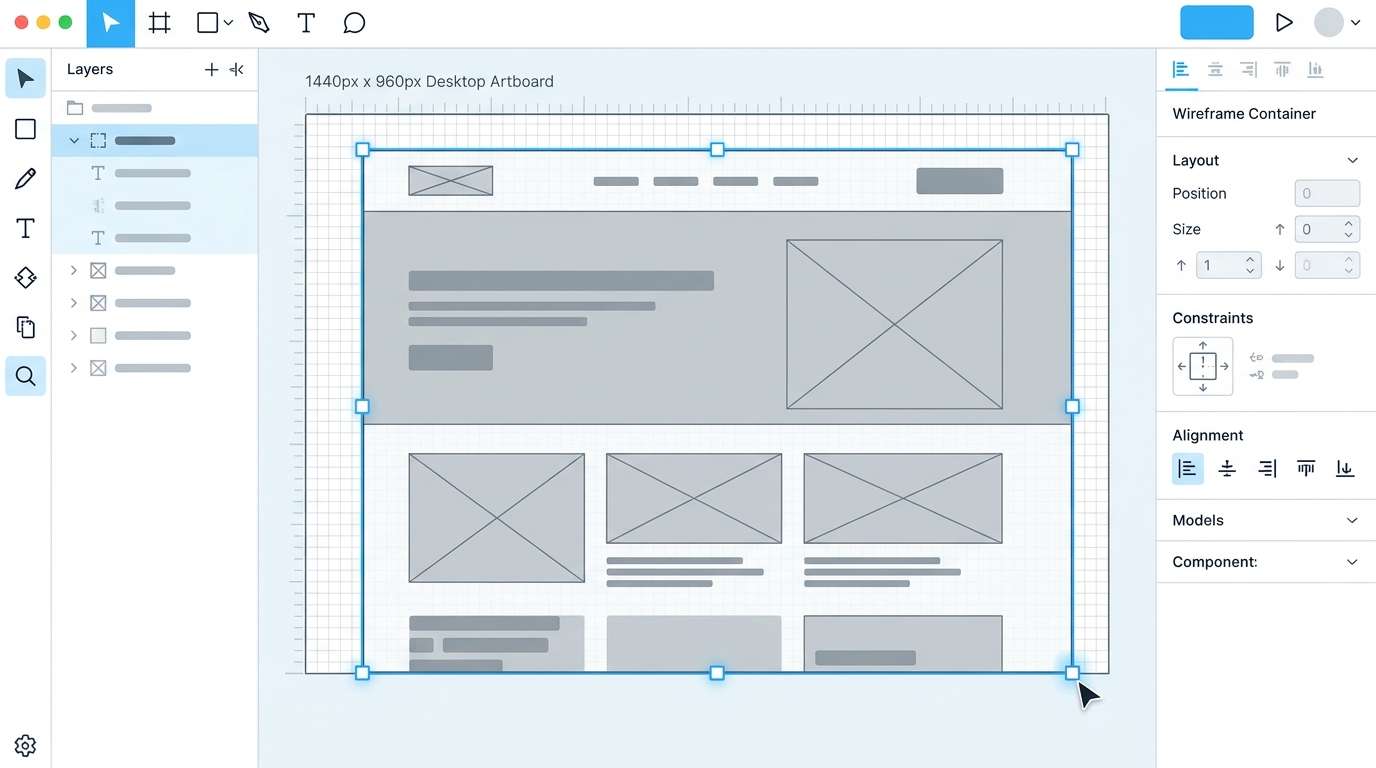
AIが出力したワイヤーフレーム画像を保存したら、Figmaを開いてデザインの土台(下絵)をセットします。
STEP.2-1:PC用のフレームを用意する
Figmaで新規ファイルを作成し、フレームツール(Fキー)で Desktop(横幅 1440px) のフレームを作ります。
STEP.2-2:ワイヤーフレーム画像を貼り付ける
PCのフォルダに保存したワイヤーフレームの画像をFigmaのキャンバスにドラッグ&ドロップで貼り付け、
キャンバス上でドラッグしてDesktopフレームの中に入れるか、レイヤーパネルでレイヤーを移動して配置します。
STEP.2-3:横幅を1440pxに合わせる(拡大・縮小の調整)
生成AIの仕様上、書き出された画像は横幅940px〜1024px程度のサイズになっています。
貼り付けた画像を拡大・縮小してフレームの横幅(1440px)にピッタリ合うようにサイズを調整してください。
なおサイズ調整時は、縦横の比率が崩れないよう、Shiftキーを押しながら角をドラッグするか、
右パネルの縦横比ロックがONになっていることを確認しましょう。
STEP.2-4:フレームの高さを調整する
画像を1440px幅に合わせたら、画像の縦の長さに合わせてDesktopフレームの下端をドラッグして伸ばします。
STEP.2-5:下絵を薄くしてロックする
画像を個別選択(Ctrl + クリック)し、外見パネルで画像の不透明度を20%〜30%程度に下げます。
最後にレイヤーパネルの 鍵マーク(ロック)をクリックして、作業中に下絵が動かないように固定したら準備完了です。
4. Figma上でデザインを完成させる
Webページデザイン演習で学んだことを活用し、スタイル、オートレイアウト、画像マスクなどを使ってデザイン制作を行いましょう。
また可能であれば、コンポーネントなどのより発展的な機能を自ら学んでデザイン制作を行ってほしいと思っています。
自分の判断やペースで完成させてください
今後は自分の判断やペースで、その日その時間でどこまでデザイン制作を進めるかを決めてください。
ただし今回はクライアントからの依頼ということで進めますので当然納期が存在します。
ウェブデザイン演習 第10回(12/8)の授業終了(〜10:50)までに、トップページのデザインファイルを完成させ、
課題提出フォームより提出してください。
以下、トップページデザイン納品条件です。
| 項目 | 詳細 |
|---|---|
| 納品内容 | JOUBI COFFEE(自家焙煎スペシャルティコーヒー&焼き菓子のカフェ)の1ページ完結型LP1枚 。( PC版デザイン:横幅1440px) コンテンツ内容等はクライアントからの共通ルールに従うこと。(スマホ版があればなおよい。) |
| 納品方法 | 課題提出フォームより共有リンクで提出すること。(第10回に準備する) |
| 納品形式 | Figmaデザインファイルにて納品すること。 |
| 納品期日 | 2026年12月8日(火)10:50まで |
| 備考 | クライアントやディレクターにプロジェクトのデザインルールを伝えるため、 色スタイル・テキストスタイルをファイルに適切に反映すること。 |
授業内であればそのままサポートできますし、たとえ授業時間外であっても可能な限りサポートします。
遠慮せず声をかけてください。
なお、以下の記事にFigmaの使い方動画のオススメをまとめています。
デザインファイル完成のために役立てください。
ではこれよりの時間は全編演習にあててください。
課題提出
これより数回の演習回を経て完成を目指しますが、一旦課題ファイルの共有リンクを提出してください。
Figmaの特徴である共同編集に慣れるため、ファイル内のコメントを使用してやりとりを行いましょう。
みなさんからの質問・相談や私からのアドバイスを行えたらと考えています。
提出手順は以下。
- Figmaでデザインファイル「学籍番号 JOUBI COFFEE Webデザイン」を開く。
- 右上の共有ボタンからリンクをコピーし、「アクセス権を持つユーザー」の設定を、
アクセス可能なユーザーを「ユーザー全員」に、権限を「閲覧」にして、課題提出フォームで提出する。
以上です。
以下のフォームに共有コピーしたリンクを貼り付けて送信してください。
今回の課題の提出期限も通常通り、次回授業開始前までとします。
まとめ
今回からオリジナルデザインの制作を始めました。
前回までに行ったWebページデザイン演習で基礎編のスキルは習得できたかと思いますので、
そのスキルを活用して、今度は自分で作ったワイヤーフレームによってデザインを完成させてください。
みなさんのデザインを楽しみにしています。