

Sponsored Link
前回までの初級編では、架空のデザイン会社「JOUBI DESIGN」のWebサイトをトレース(模写)しながら、Figmaの基本操作を学びました。
今回の課題では、そのステップアップとして、生成AIをアシスタントにして設計図(仕様書とワイヤーフレーム)を作り、
FigmaでオリジナルWebサイトをデザインするという、現在のWeb制作現場に近いワークフローに挑戦してみましょう。
制作テーマ:自家焙煎カフェ「JOUBI COFFEE」
Webデザイン制作を行うのは、前回トレースした「JOUBI DESIGN」が新しくプロデュースする自家焙煎カフェである、
「JOUBI COFFEE(ジョウビ コーヒー)」の公式サイト(1ページ完結のランディングページ)です。
「ゼロから全部自分で考えるのはハードルが高い」という人も安心してください。
まずは以下の共通ルールをベースに、AIと相談しながら自分だけのデザインを組み立てていきましょう。
| 項目 | 詳細 |
|---|---|
| 店舗名 | JOUBI COFFEE(自家焙煎スペシャルティコーヒー&焼き菓子のカフェ) |
| 制作ページ | トップページのみ(1ページ完結型LP / PC版デザイン:横幅1440px) |
| 必須セクション | 次のコンテンツを上から順に必ず配置する。
|
Webデザイン制作STEP
クライアントからのJOUBI COFFEEのページ制作の共通ルールを把握できたら、
今度はWebデザインを制作する以下のステップを確認しましょう。
STEP 1:生成AIに「仕様書」と「下絵」を作ってもらおう
ChatGPTやGeminiなどの生成AIを開き、以下のプロンプト(指示文)をコピー&ペーストしてください。
送信する前に、【私が選んだ設定】 の [ ] の中身を自分の作りたいイメージに合わせて書き換えましょう!
ここが皆さんのオリジナルデザインの礎になるポイントですので、自分の理想に近づけるよう必ず書き換えてください。
あなたはプロのWebデザイナーです。
以下の【クライアント与件】と【私が選んだ設定】をもとに、
「①チャット上のテキスト仕様書」と「②Figmaトレース用のワイヤーフレーム画像(1枚)」を出力してください。【クライアント与件】
・店舗名:JOUBI COFFEE(自家焙煎コーヒー&焼き菓子のカフェ)
・必須セクション:1.ヘッダー / 2.FV / 3.コンセプト / 4.メニュー紹介(3品) / 5.店舗情報・アクセス / 6.フッター【私が選んだ設定(ここを自分で書き換えて送信)】
・ターゲット層:[ 例:デザイン感度の高い20〜30代 ]
・デザインのテイスト:[ 例:洗練されたミニマル・モダン / 雑誌のエディトリアル風 ]
・レイアウトのスタイル:[ ★下のA〜Dから1つ選んで記入、または自分で指定 ]
(A:写真を画面幅いっぱいに使い、文字を写真の上に重ねる大胆な雑誌風レイアウト)
(B:写真と文字の枠を少し重ねてずらす、動きのある非対称・アシンメトリーレイアウト)
(C:余白をたっぷり取り、要素を中央や左右に大きく振り分ける高級感あるレイアウト)
(D:手書き風の枠線や丸い切り抜き、斜めのラインを取り入れたポップで親しみやすいレイアウト)—
■ 出力1:テキストの仕様書(※画像の中には絶対に描かず、チャットの文章として出力すること)
1. デザインの方向性(メイン・サブ・アクセントのカラーコード3色、おすすめフォント)
2. キャッチコピー案(2つ)と、コンセプト文(120文字程度)
3. おすすめメニュー3品の商品名・価格・短い説明文(各30文字程度)
4. 選んだ「レイアウトのスタイル」をFigmaで再現する際の配置のコツ■ 出力2:下絵用のワイヤーフレーム画像(※1枚の画像として生成)
上記の「レイアウトのスタイル」を反映した、Webサイト画面そのものの白黒ワイヤーフレーム画像を生成してください。
【重要ルール】
・画像の中に「仕様書」や「説明文」を並べて描かないこと。画像いっぱいに「PC版Webサイト(横幅1440px基準の比率)のレイアウト枠」だけを描くこと。
・パソコンのモニターやブラウザの枠、斜めの視点、左右の余白フレームは禁止。画像の端から端までがWebページの画面幅(1440px相当)になるよう、真上から見た平面のUI設計図(縦長画像)にすること。
・白・グレー・黒の線のみで描き、写真枠は「×印のグレーの枠」、文字は「横線」で表現すること。
AIを使うときのワンポイントアドバイス
もしテキストの仕様書だけが出て画像が出なかった場合は、
続けて 「今の内容で、出力2のワイヤーフレーム画像だけを生成してください」 と送ってみてください。
出てきたレイアウトがピンとこないときは、A〜Dのスタイルやテイストの言葉を変えて何度でもやり直してOKです!
STEP 2:Figmaに下絵を貼り付けてサイズを合わせる
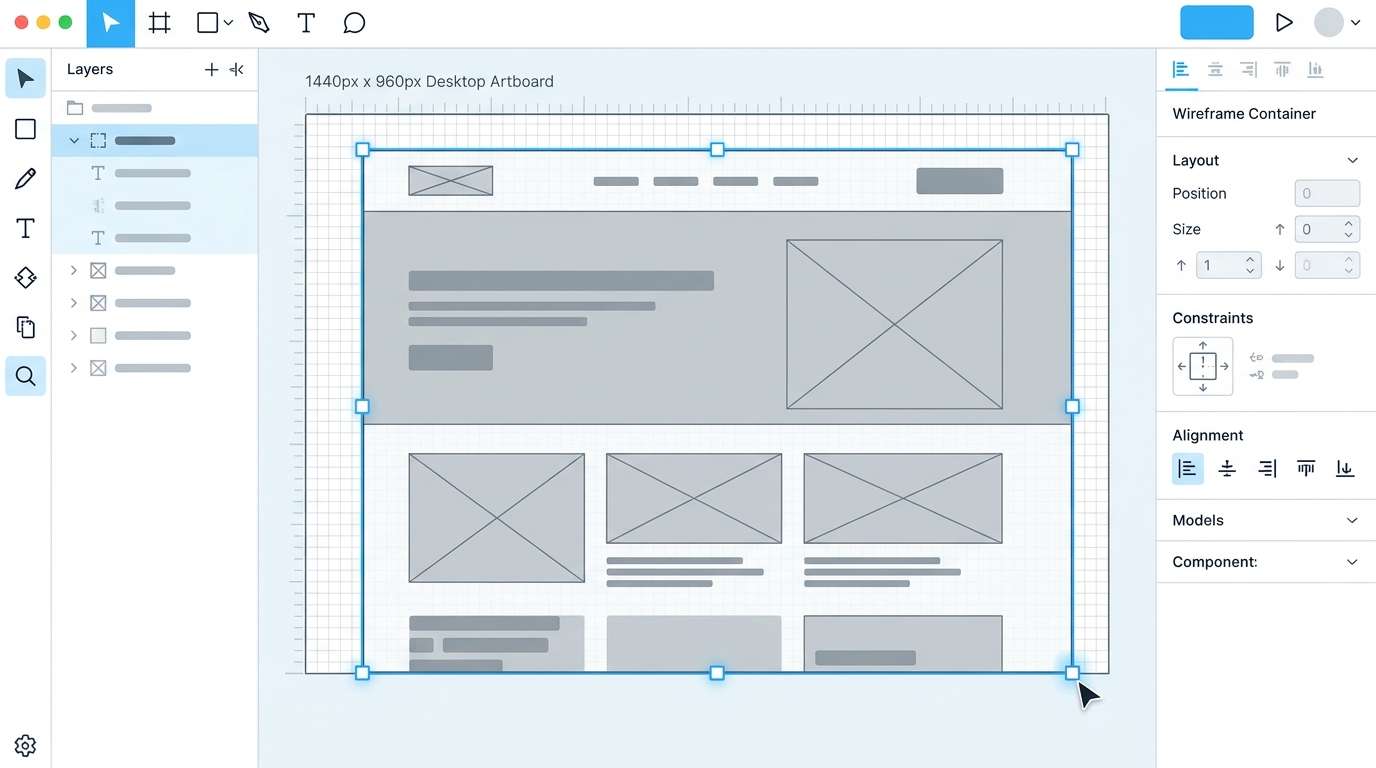
AIが出力したワイヤーフレーム画像を保存したら、Figmaを開いてデザインの土台(下絵)をセットします。
STEP.2-1:PC用のフレームを用意する
Figmaで新規ファイルを作成し、フレームツール(Fキー)で Desktop(横幅 1440px) のフレームを作ります。
STEP.2-2:ワイヤーフレーム画像を貼り付ける
保存した画像をFigmaのキャンバスにドラッグ&ドロップで貼り付け、Desktopフレームの中に入れます。
STEP.2-3:横幅を1440pxに合わせる(拡大・縮小の調整)
生成AIの仕様上、書き出された画像は横幅940px〜1024px程度のサイズになっています。
貼り付けた画像の四隅の角をドラッグして拡大・縮小し(または右パネルの「W(幅)」に 1440 と入力し)、
フレームの横幅(1440px)にピッタリ合うようにサイズを調整してください。
(※縦横の比率が崩れないよう、Shiftキーを押しながら角をドラッグするか、右パネルの縦横比ロックがONになっていることを確認しましょう)
STEP.2-4:フレームの高さを調整する
画像を1440px幅に合わせたら、画像の縦の長さに合わせてDesktopフレームの下端をドラッグして伸ばします。
STEP.2-5:下絵を薄くしてロックする
貼り付けた画像を選択し、右パネルの 不透明度(Opacity)を「20%〜30%」 に下げます。
最後にレイヤーパネルの 鍵マーク(ロック) をクリックして、作業中に下絵が動かないように固定したら準備完了です!
STEP 3:トレース&オリジナル肉付けで完成させよう
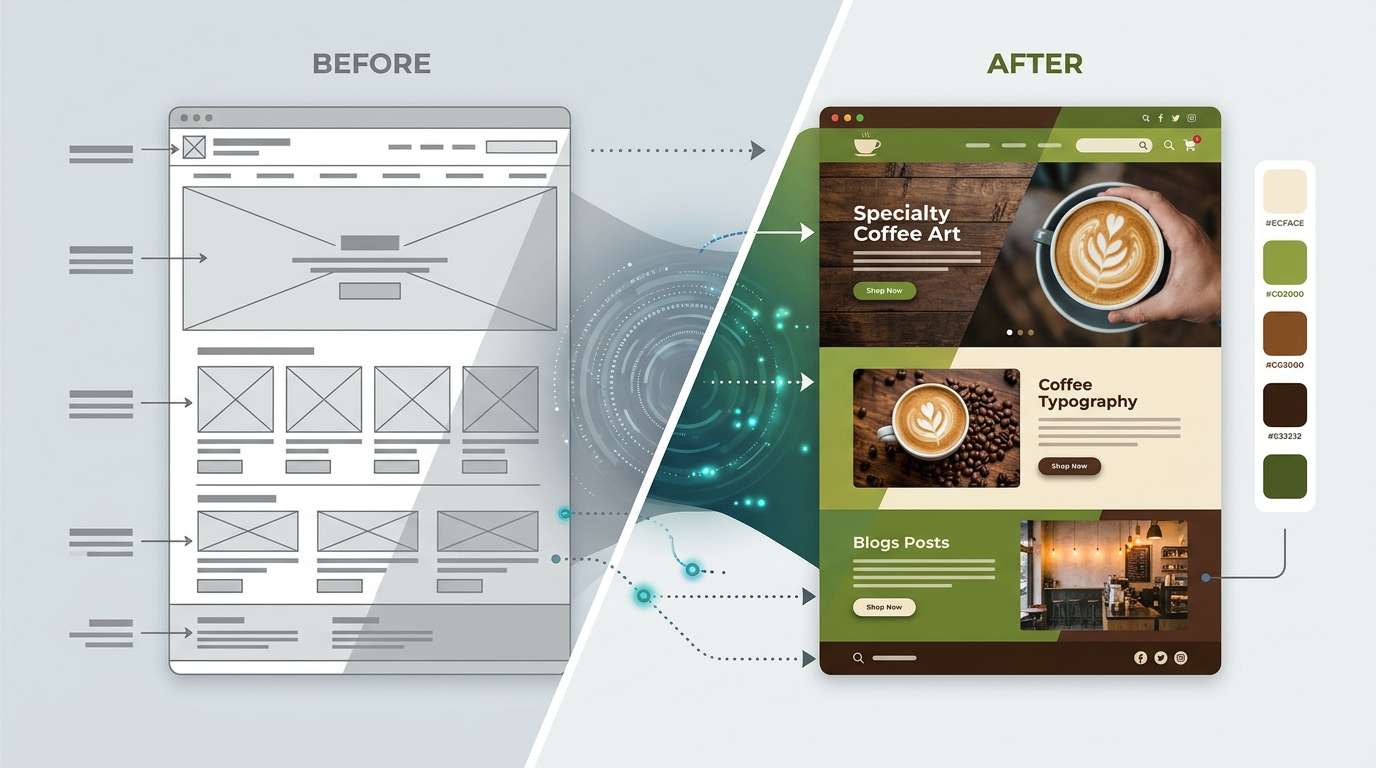
ここからは、初級編で学んだトレースの応用です。
薄く表示された下絵の枠線をガイドにしながら、図形・写真・テキストを配置し、
STEP 1でAIと決めたカラーコードやフォントを使って「JOUBI COFFEE」の世界観を作り込んでいきましょう。
大切なのは「下絵をそのままなぞるだけで終わらないこと」です。
実際に写真を当てはめてみて「もう少し余白を広げた方がおしゃれだな」「ボタンの位置をこっちに変えよう」と気づいたら、
自分のデザイナーとしての判断でどんどんアレンジを加えてください。
同じ「JOUBI COFFEE」というお題でも、設定したターゲットやテイストによって全く違うサイトが生まれるはずです。
皆さんのクリエイティブなアイデアを楽しみにしています!