
Sponsored Link
情報収集を効率化する代表的なツール「Pinterest」「Feedly」
現代のデザイン制作において、「何も見ずにゼロから考える」ことはほとんどありません。
プロのデザイナーであっても、必ず参考となる資料や過去の事例を収集し、それらをもとにアイデアを発展させています。
クオリティの高い画像や動画の編集、そして皆が惹かれるアイディアの創出には、
日頃から大量の情報収集、さらに様々なデータの蓄積が欠かせません。
インプットを行って初めてアウトプットが生まれるのです。
つまり、デザイン力とは「どれだけ多くの良質な情報を集め、整理し、活用できるか」に大きく左右されるのです。

また、センスとは生まれ持ったものなどではなく、単に引き出しの数と質です。
そしてプロと素人の違いは、最も相応しい引き出しから、最も相応しい情報を、最も相応しい量で取り出せるかどうか、です。
そのために使える引き出しの数は多い方が良いですし、中にある情報の質も重要です。
また意外なことに、「使ってはいけない引き出し」を作ることも非常に重要です。
今回は情報収集を効率化する代表的なツールであるPinterestとFeedlyを取り上げ、それぞれの特徴と活用方法について解説します。
これらのツールは性質こそ異なりますが、どちらも「情報を集める」という点で共通しており、
組み合わせて使うことでより強力な学習環境を構築することができます。
Pinterestとは何か
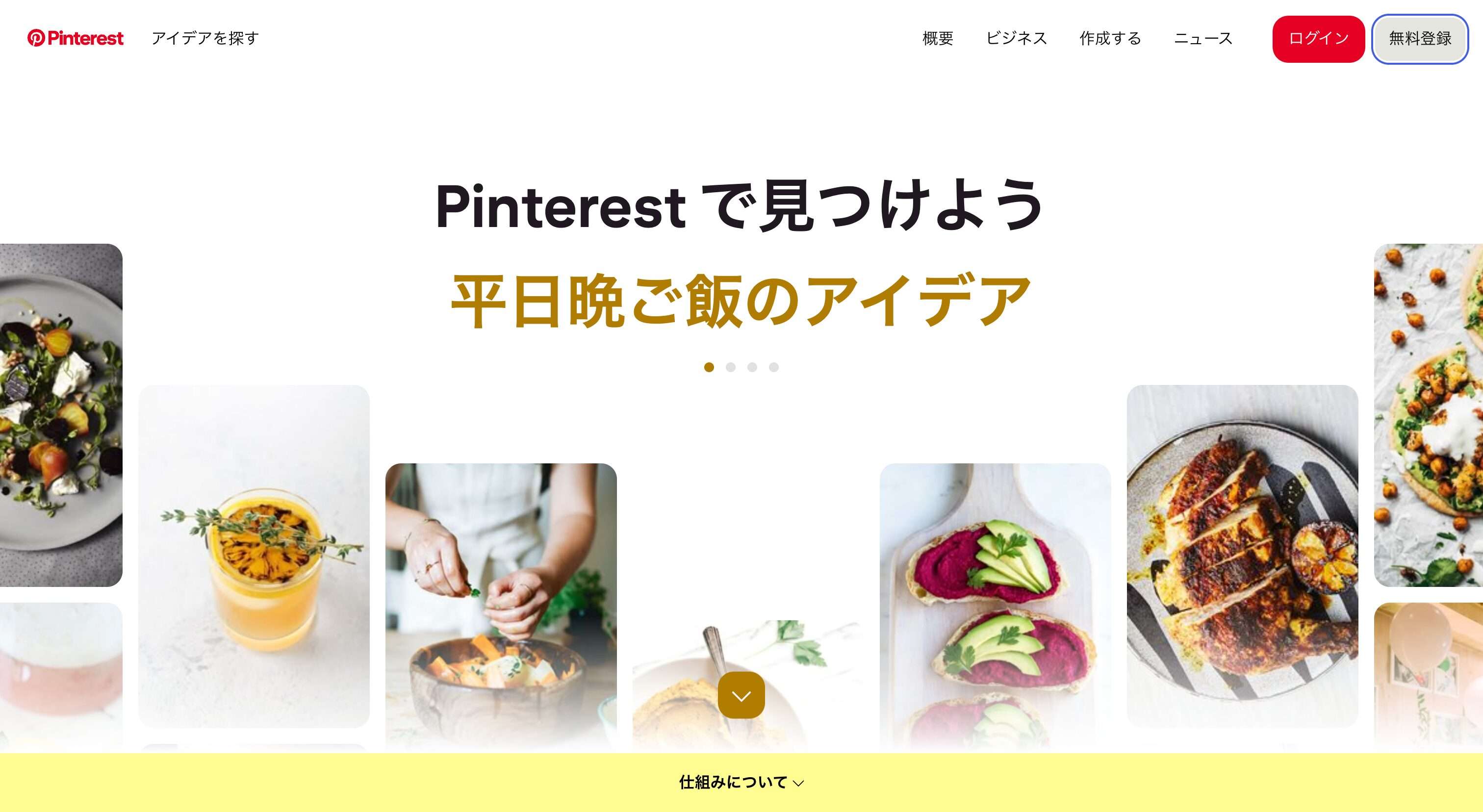
Pinterest は、画像や動画を中心とした情報収集とデータの蓄積を同時に行うことができる「ビジュアル検索・収集サービス」です。
ユーザーは気に入った画像を保存し、それらを「ボード」と呼ばれるフォルダに整理することができます。
アイデアの発見と蓄積のためのツール
 一般的なSNSと異なり、Pinterestはコミュニケーションよりも、
「アイデアの発見と蓄積」に重点が置かれています。
そのためデザイン分野において非常に高い価値を持っています。
例えば、Webサイトのデザインを考えるとき、
「おしゃれなカフェのサイトを作りたい」と思っても、
具体的なイメージがなければ手が止まってしまいます。
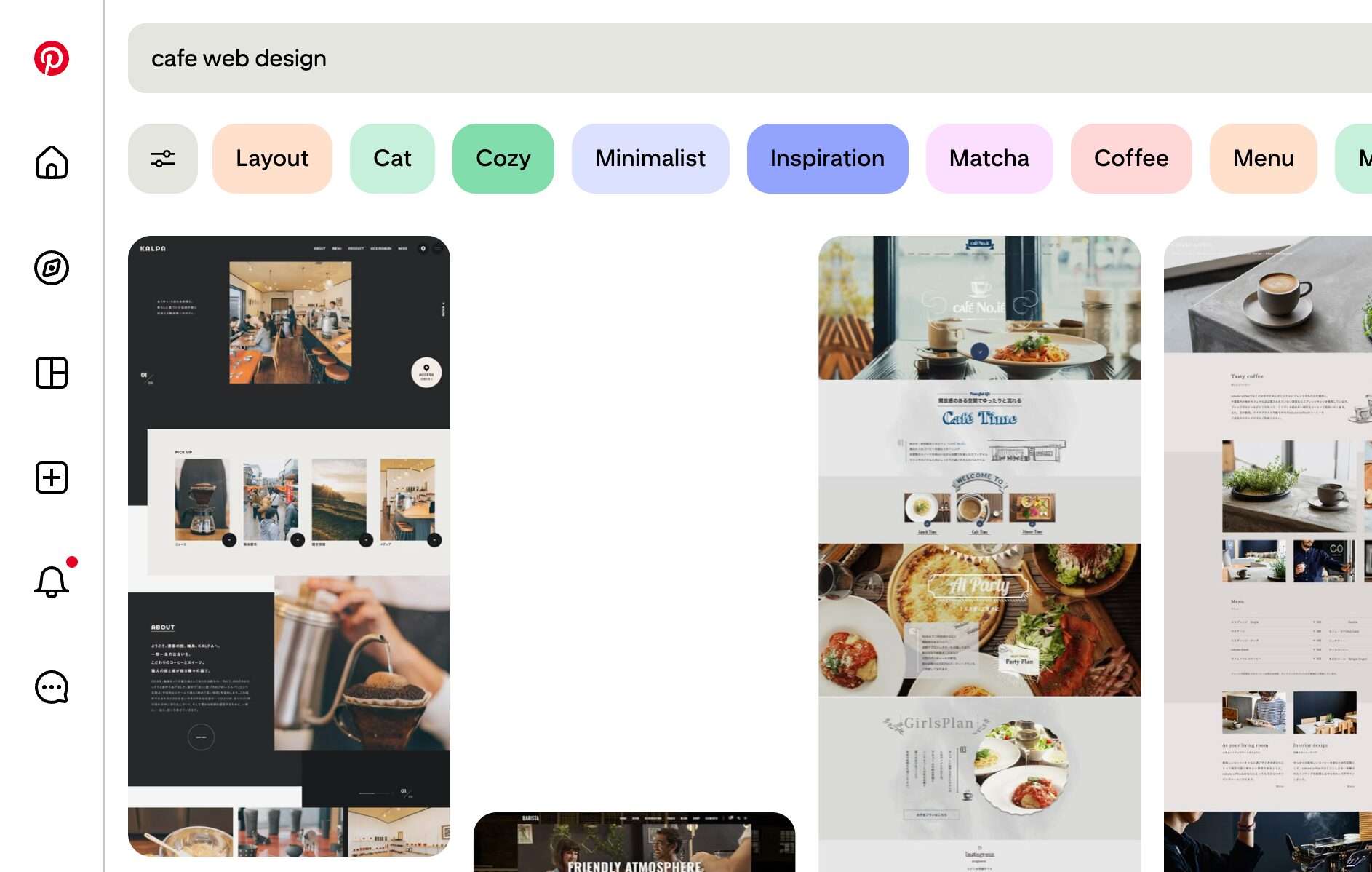
しかし、Pinterestで「cafe web design」などと検索すれば、世界中の事例を一度に確認することができます。
このように、自分の中にない発想を外部から取り入れることができるのが最大の強みです。
Pinterestの基本機能
Pinterestにはいくつかの基本的な機能があります。
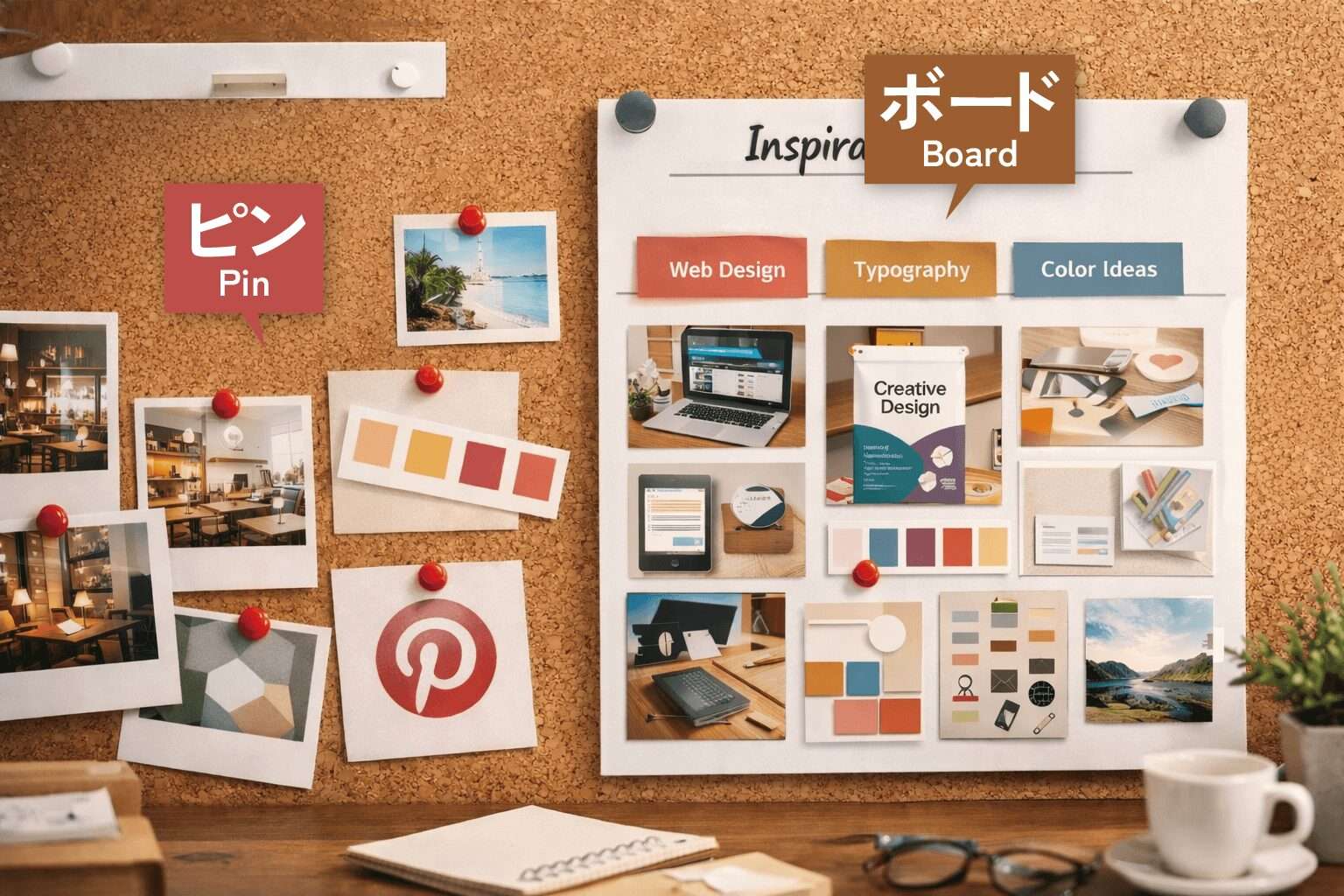
ピン(Pin)
まず「ピン(Pin)」とは、画像や動画を保存する行為のことです。
気に入ったデザインや参考にしたい資料を見つけたら、それを自分のアカウントに保存することで、
後からいつでも見返すことができます。
ボード(Board)
次に「ボード(Board)」は、ピンを整理するためのフォルダのようなものです。
例えば「ロゴデザイン」「Webサイト」「配色アイデア」など、テーマごとに分類することで、
必要な情報に素早くアクセスできるようになります。
関連画像の提案機能
またPinterestの特徴として、「関連画像の提案機能」があります。
一つの画像を保存すると、それに似たデザインが次々と表示されるため自然と情報収集が広がっていきます。
これは、デザインの方向性を探る初期段階において非常に有効です。
Pinterestの活用方法(デザイン分野)
デザイン学習においてPinterestを活用する際には、単に画像を集めるだけでなく、
「なぜ良いと感じたのか」を考えることが重要です。
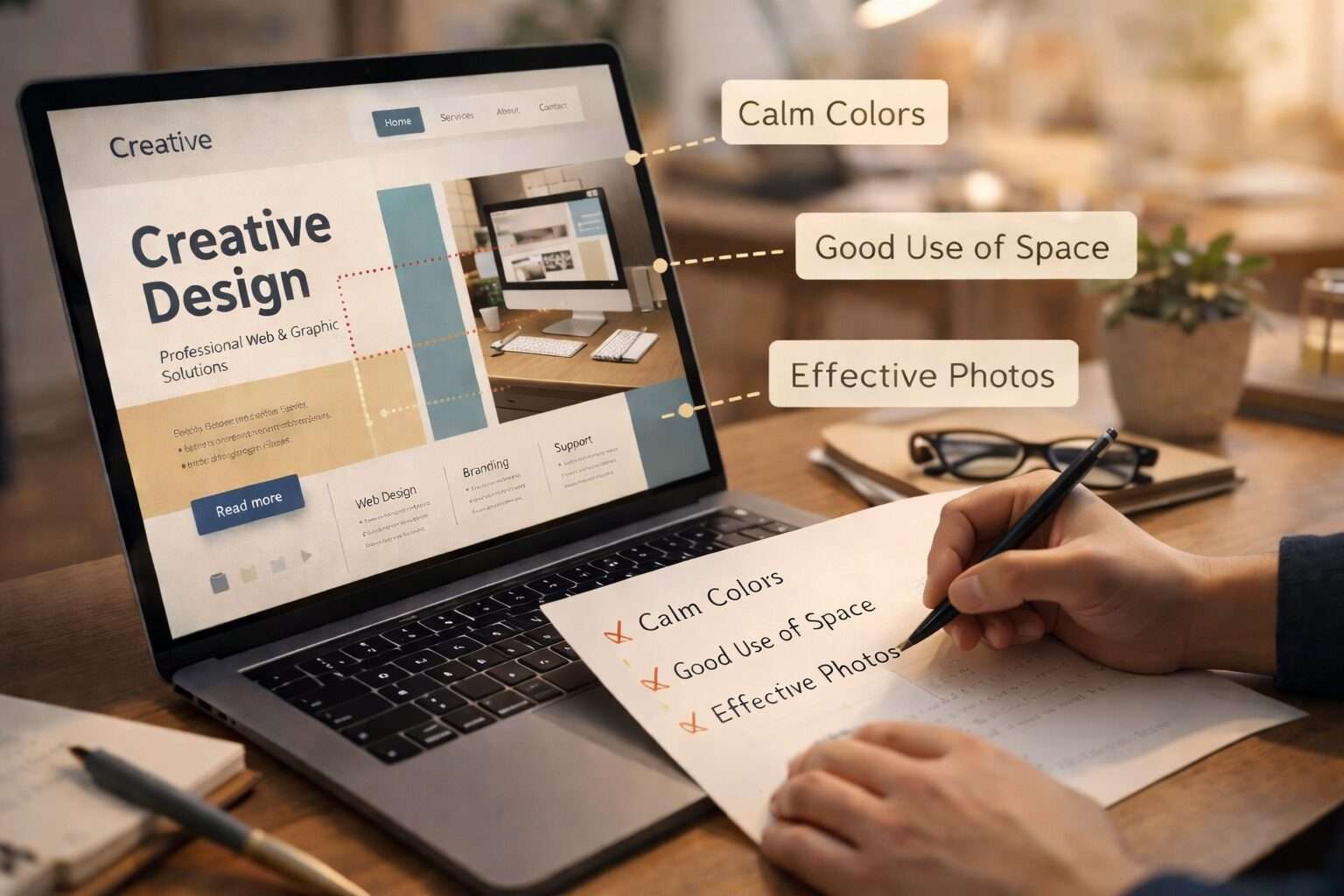
例えば、あるWebデザインを見て「おしゃれ」と感じた場合、その理由を分解してみましょう。
配色が落ち着いているのか、余白の取り方が美しいのか、それとも写真の使い方が効果的なのか。
このように分析することで、感覚的だった評価が言語化され、自分の制作に応用できる知識へと変わります。
さらに、複数のデザインを比較することで共通点が見えてきます。
「最近のトレンドは余白が広い」「シンプルなフォントが多い」など、傾向を把握することができれば、
より時代に合ったデザインを作ることが可能になります。
Pinterestの活用方法(マーケティング)
Pinterestはマーケティングにも活用できます。
以下の記事に「Pinterestマーケティング」についてまとめたので、Ctrl + クリックください。
興味があれば・・・Pinterestの登録
興味があれば以下の記事を参考にアカウント登録を行なってください。
※同一IPアドレスからのアクセスが集中するとアカウントがロックされるため注意してください
なお、Googleアカウント(Gmailアカウント)やYahoo! JAPANや楽天、LINEなどのアカウントを使い、
様々なサービスへ1つのアカウントでログインできる仕組みのことを「ソーシャルログイン」といいます。
サービスごとにアカウントを別途作る必要がなく、管理しやすいのがメリットですので、
私のメディア・ウェブデザイン系の授業では、各サービスがソーシャルログインに対応している場合は、
可能な限り学科配布のGoogleアカウントを使って授業を行っています。
Feedly
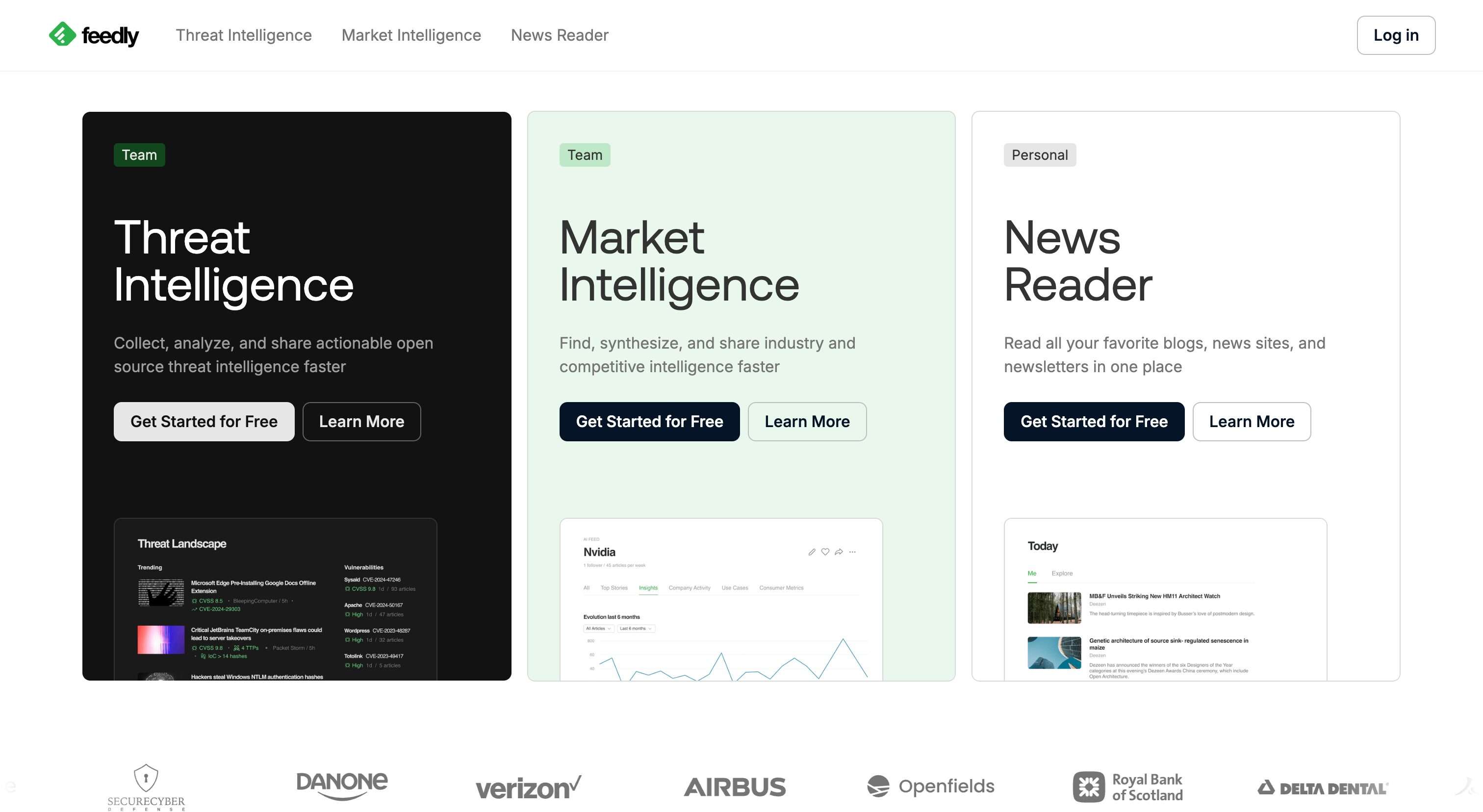
Feedlyとは何か
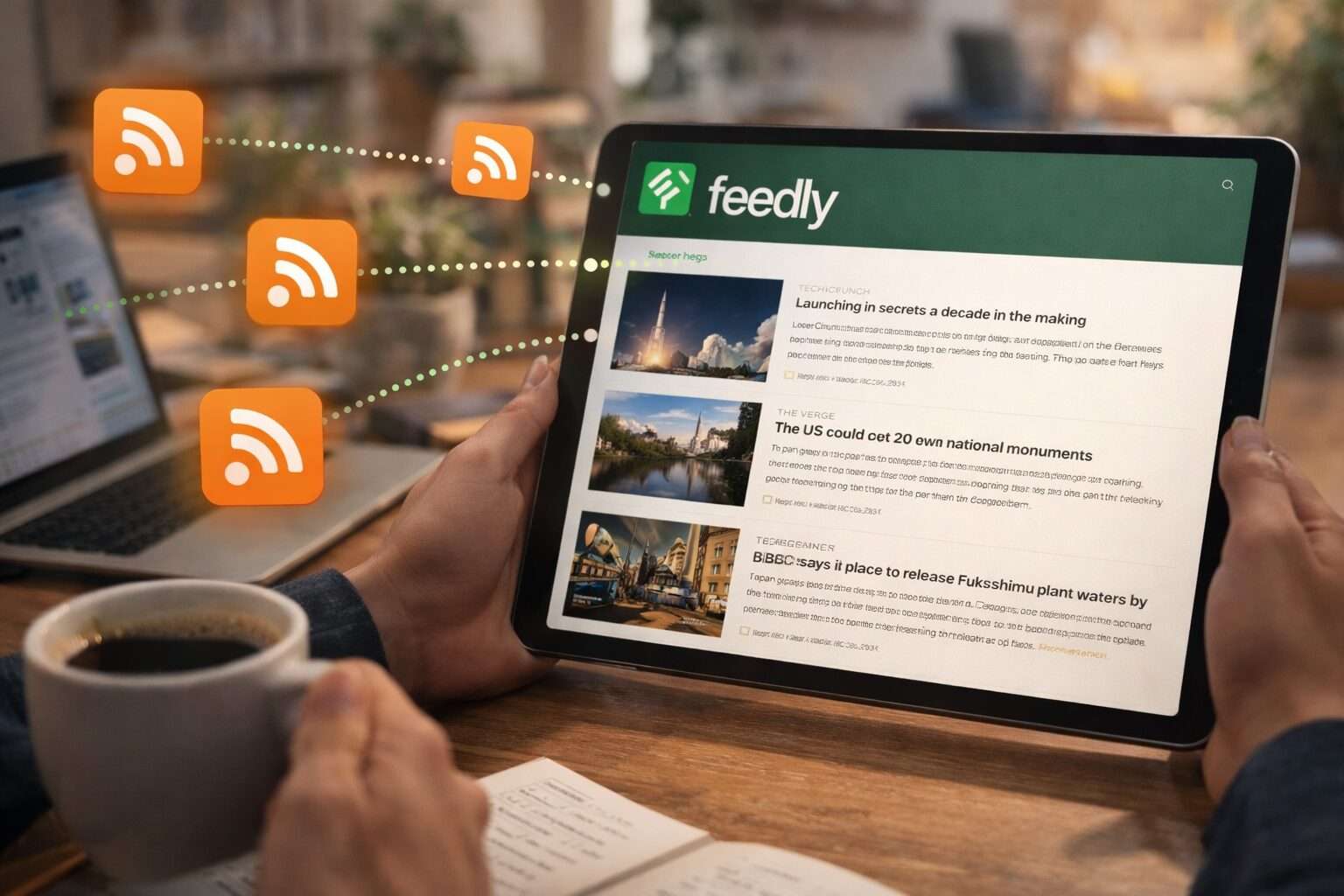 Feedly は、ニュースサイトやブログの更新情報をまとめてチェックできる「RSSリーダー」です。
複数のWebサイトを個別に訪問する必要がなくなり、効率的に情報収集を行うことができます。
インターネット上には膨大な情報が存在していますが、
その中から必要な情報だけを継続的に得ることは簡単ではありません。
Feedlyを使えば、自分が関心のある分野のサイトを登録するだけで、
新しい記事が自動的に一覧表示されるようになります。
Feedlyの基本機能と特徴
Feedlyでは、登録したサイトの記事が時系列で表示されます。
これにより、「どのサイトを見ればよいか迷う」という時間を削減することができます。
また、Pinterestと同様に「カテゴリ分け」が可能です。
例えば「Webデザイン」「UI/UX」「マーケティング」など、
自分の関心に応じてフォルダを作成することで、情報を整理しやすくなります。
さらに重要なのは、「継続的に情報が入ってくる」という点です。
Pinterestが「探しに行く」ツールであるのに対し、Feedlyは「自動的に届く」ツールといえます。
この違いを理解することで、両者を効果的に使い分けることができます。
Feedlyの活用方法
Feedlyを活用する際のポイントは、「すべてを読もうとしないこと」です。
情報収集において重要なのは量ではなく、必要な情報を素早く見極める力です。
記事のタイトルを見て興味があるものだけを選び、必要に応じて詳細を読むという使い方を意識しましょう。
また、気になった記事はメモを残したり、自分なりのコメントを付けたりすることで、
単なる閲覧で終わらせず、知識として定着させることができます。
元フリーランスWebデザイナーのFeedly活用法
さて、講師もフリーランスWebデザイナーとして活動していたため、
仕事としてWebデザイン関連の情報を、とにかくあるだけすべて仕入れていました。
以前のやり方は、一つ一つ情報サイトを訪問し、新情報がないか確認するというとても非効率なものでした。
それがFeedlyを使い始めてから、様々な情報サイトの更新情報を自動的・継続的に取得してくれるようになったため、
私のタスクはFeedlyのWebサイトを開き、更新情報が届いている場合のみ確認を行うだけになりました。
ここで、Feedlyアカウントに様々な情報サイトの更新情報が届いた状態を少し見てみましょう。
興味があれば・・・Feedlyの登録
こちらも興味があれば以下の記事を参考にアカウント登録を行なってください。
※アクセスが集中するとアカウントがロックされるため注意してください
Feedlyもソーシャルログインが可能です。
PinterestとFeedlyの「違い」と「使い分け」
PinterestとFeedlyはどちらも情報収集ツールですが、その役割は異なります。
Pinterestは「視覚的なアイデア」を集めるのに適しており、デザインの方向性を考える際に役立ちます。
一方、Feedlyは「文章による情報」や「最新の知識」を得るのに向いています。
言い換えれば、Pinterestは「インスピレーション」、Feedlyは「知識」のためのツールです。
この2つを組み合わせることで、「見て学ぶ」と「読んで学ぶ」をバランスよく行うことができます。
まとめ
デザインの質を高めるためには、自分の中だけで考えるのではなく、
外部の優れた事例や情報を積極的に取り入れることが重要です。
そのための手段として、PinterestとFeedlyは非常に有効なツールです。
Pinterestを使って多くのデザインに触れ、良いと感じたポイントを分析することで、
自分自身の引き出しの数を増やすことや、その質を高めることができます。
そしてFeedlyを使って最新の情報を継続的に取り入れることで、知識のアップデートを行うことができます。
これらを日常的に活用することで、「アイデアが思いつかない」という状態は次第に減っていきます。
デザイン力は一朝一夕で身につくものではありませんが、
情報収集の習慣を身につけることで、確実に成長していくことができるでしょう。
まずは今日から、気になるデザインを一つ集めること、
そして興味のある記事を一つ読むことから始めてみてください。
その小さな積み重ねが、将来の大きな力につながっていきます。