Sponsored Link
この記事の目次
基本情報&ポイント
トレースの基本情報
まずはトレースの基本情報の確認です。
基本情報
- サイズ・・・A5 横(210 x 148mm)
- 構成要素・・・ロゴ/写真/キャッチコピー/商品名、価格/説明文
サイズは横210mm x 縦148mmで、A5サイズの横向きです。
使用データ
- 写真・・・05_photo_1(.psd)/05_photo_2(.psd)
- ロゴ・・・05_illust(.ai)
使用フォント(Googleフォントからダウンロード)
- 英字(ポップ体)・・・Pacifico
- 日本語(丸ゴシック)・・・Zen Maru Gothic
- 日本語(ゴシック)・・・Noto Sans Japanese
Adobe Fontsが使用できないため、Googleフォントの中から私の方で近いものを選びました。
あらかじめダウンロード・インストールしておきすぐに使えるようにしておきましょう。
早速上記のリンクを開いてダウンロード・インストールを行ってください。
使用カラー
- ブラウン・・・C:40%/M:80%/Y:70%/K:10%
- ピンク・・・C:0%/M:60%/Y:7%/K:0%
- ホワイト・・・C:0%/M:0%/Y:0%/K:0%
トレースのポイント
では今回習得すべきトレースのポイントを確認しましょう。
テキスト「トレース&模写で学ぶ デザインのドリル」P.030を開いてください。
今回のポイントは「コントラスト」です。
対比表現で一番重要なのは「コントラストを出す」つまり「差を明らかにする」ということです。このポスターでは、ブラウンとピンクを使って大胆に色分けすることで、二つのドーナッツのコントラストが強調されています。
CHECK
- 明快なコントラスト表現ができているか確認
- 要素がシンメトリーになっているか確認
- 背景を白に変えて印象の差を確認する
トレース開始
トレースの効率を上げるショートカットキー
トレース作業を始める前に私からのアドバイスです。
データの編集時にキャンバスの「拡大」「縮小」「移動」を行う場合は、
以下のショートカットキーを使ってみましょう。格段に作業効率が上がりますよ!
※文字レイヤーの編集中の場合は機能しません。編集状態を確定もしくは解除してから使いましょう。
| 目的 | ツール名 | ショートカットキー |
|---|---|---|
| キャンバスを拡大 | ズームイン(拡大)ツール | Ctrl + Space + 拡大したい部分をクリック |
| キャンバスを縮小 | ズームアウト(縮小)ツール | Ctrl + Alt + Space + 縮小したい部分をクリック |
| キャンバスを移動 | 手のひらツール | Space + ドラッグ |
新規ドキュメントを作成
今回は「A5 横(210mm x 148mm)」のサイズで新規ドキュメントを作成しましょう。
また作成後の初回保存時に「LESSON1 > 05」フォルダの中に移動しましょう。
- Illustratorを起動。
- 「新規ファイル」ボタンをクリックして新規ファイルを作成。
- 「新規ドキュメント」ダイアログボックスの「印刷」タブをクリック。
- 「すべてのプリセットを表示+」をクリック。
- 「A5 148mm x 210mm」をクリック。
- 右側の入力枠の「方向」を「横向き」にする。
- 「作成」ボタンをクリック。
- 新規ファイルが作成されアートボードが表示される。
- 上部「ファイル > 保存」をクリックし保存先を「LESSON1 > 05」フォルダを指定、
保存名を「学籍番号_trace05.ai」にして保存する。
トレース作業開始
ではトレース作業に入ります。
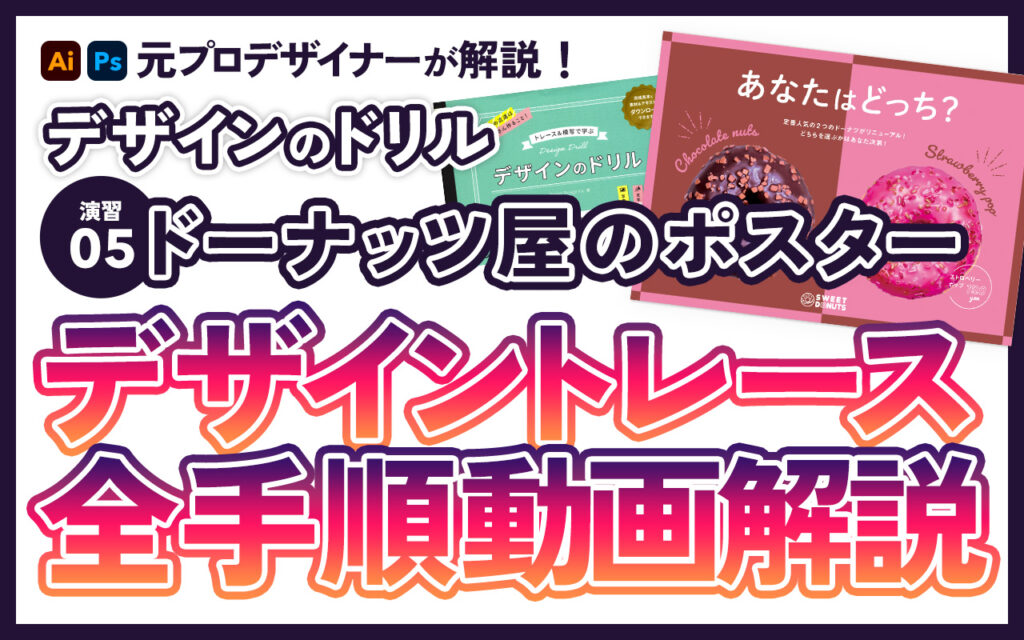
演習05 デザイントレース「ドーナッツ屋のポスター」Part.1
演習05 デザイントレース「ドーナッツ屋のポスター」Part.2
演習05 デザイントレース「ドーナッツ屋のポスター」Part.3
1 2
![[動画解説]Illustratorを使った流体形シェイプの作り方](https://webcre8tor.com/wp-content/uploads/2024/07/mNuwINelR0.jpg)