
Sponsored Link
Googleドキュメントで作る「履歴書の添え状」完全マニュアル
今回は就活で企業に履歴書を郵送する際に同封する「添え状(送付状)」について解説します。
新卒ならではの正しい書き方を、Googleドキュメントを使った作成手順と一緒にマスターしましょう!
これさえ作っておけば、いざ就活本番というときに焦らず使い回せる自分だけのテンプレートになりますよ。
そもそも「添え状(送付状)」って何のために必要なの?
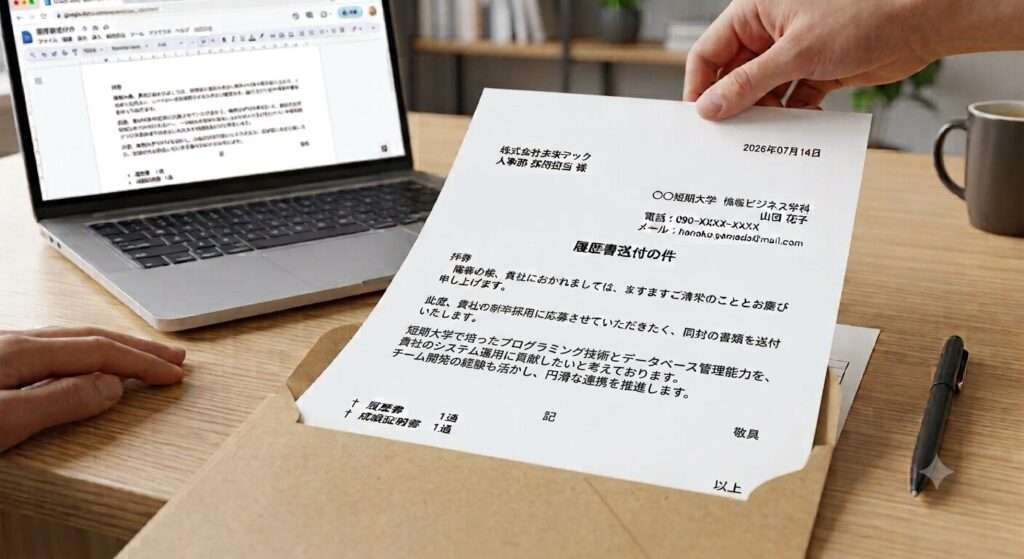
添え状とは送付状ともいい、企業の採用担当者に向けて、
「誰が、何のために、何の書類を送ったのか」を伝えるための挨拶状(A4サイズ1枚)のことです。
ビジネスの世界では、書類を郵送するときに挨拶状を添えるのが鉄則のマナーです。
もし履歴書だけがポロッと封筒に入っていたら、採用担当者は、
「ビジネスマナーを分かっていないのかな?」とマイナスの印象を持ってしまうかもしれません。
逆に、白紙から綺麗な添え状を自分で作って同封できれば、
「この学生は基本のパソコンスキルとマナーがしっかり身についているな」と、一歩リードすることができます!
添え状の9つの基本構成
就活で使う標準的な添え状は、上から順に以下の9つの要素を配置していきます。
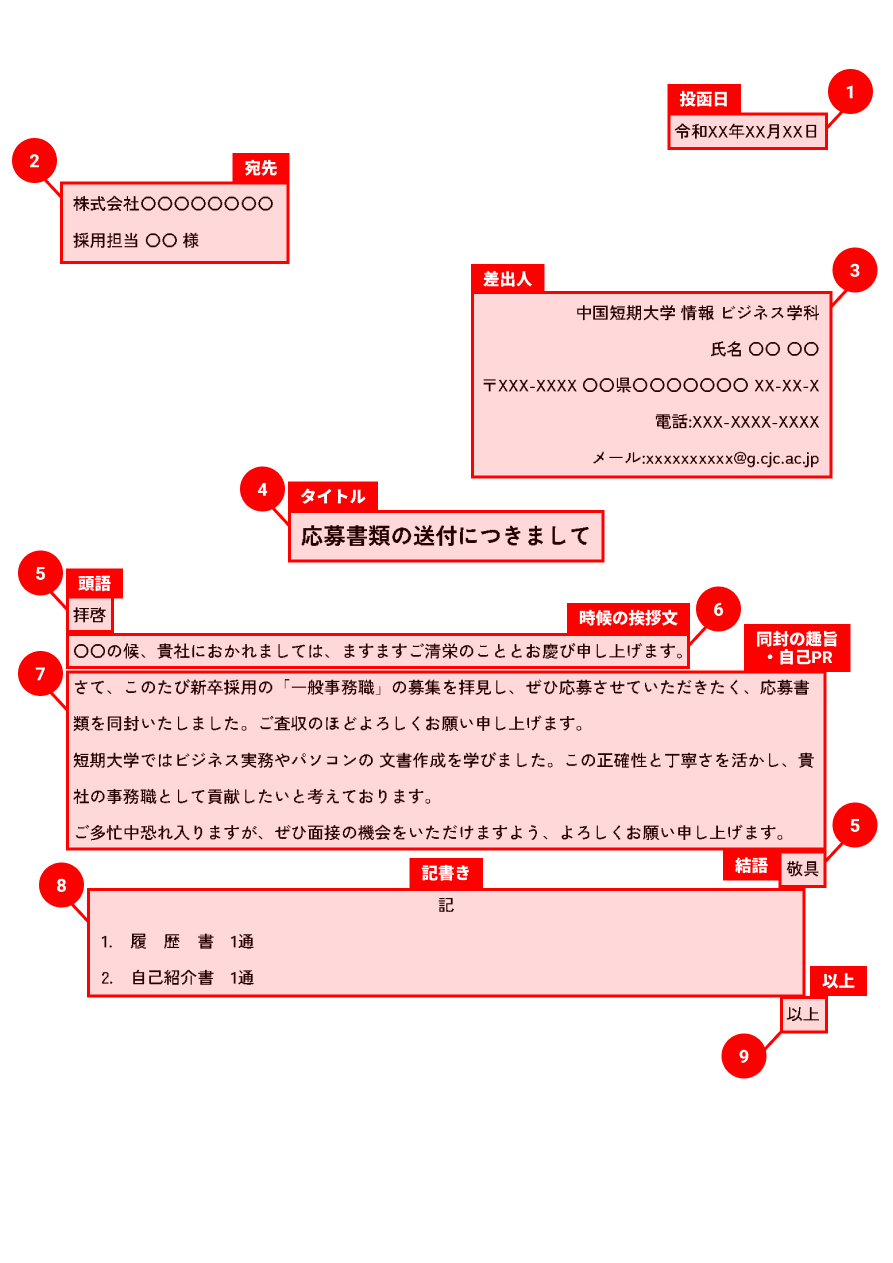
| 要素 | 揃え・太さ | 内容 |
|---|---|---|
| 1. 投函日 | 右揃え | ポストに郵送する日、または手渡しする日。 |
| 2. 宛先 | 左揃え | 応募する企業名、部署名、担当者名 ※「御中」と「様」の使い分けに注意! |
| 3. 差出人 | 右揃え | 学校名・学科名は略さずに「〇〇短期大学 〇〇学科」と正しく書く。氏名、連絡先(電話・メール)も忘れずに。 |
| 4. タイトル | 中央揃え・太字 | タイトルと分かるように少し大きめの文字で。 |
| 5. 頭語と結語 | 左揃え | 「拝啓」と書いたら、文末は右側に「敬具」で締める。 |
| 6. 時候の挨拶文 | 左揃え | 作成する月に合わせた季節の挨拶(例:新緑の候など)を入れる。 |
| 7. 同封の趣旨・自己PR | 左揃え | 新卒採用だからこそ、「学校での学びや実習経験を活かして、貴社で貢献したい」という前向きな熱意を3〜4行で書く。 |
| 8. 記書き | 中央揃え(記)・左揃え(内容) | 中央揃えで「記」と書き、その下に同封した書類の一覧(履歴書 1通、など)を箇条書きで書く。 |
| 9. 以上 | 右揃え | すべての文章の最後に右揃えで配置する。 |
Googleドキュメントを使った添え状の作成手順
ではGoogleドキュメントを使って、実際に添え状を白紙から作成してみましょう。
なおこちらの手順はPC画面上での動作の指示ですので、スマートフォンのアプリだとうまくいきません。
まずは以下のリンクから課題の完成データを確認してください。
※りゅうがくせいのみなさんは「よみながつきのかんせいでーた」をかくにんしてください。
STEP.01 新規ドキュメントを作成する
① 新規ドキュメントを作成する
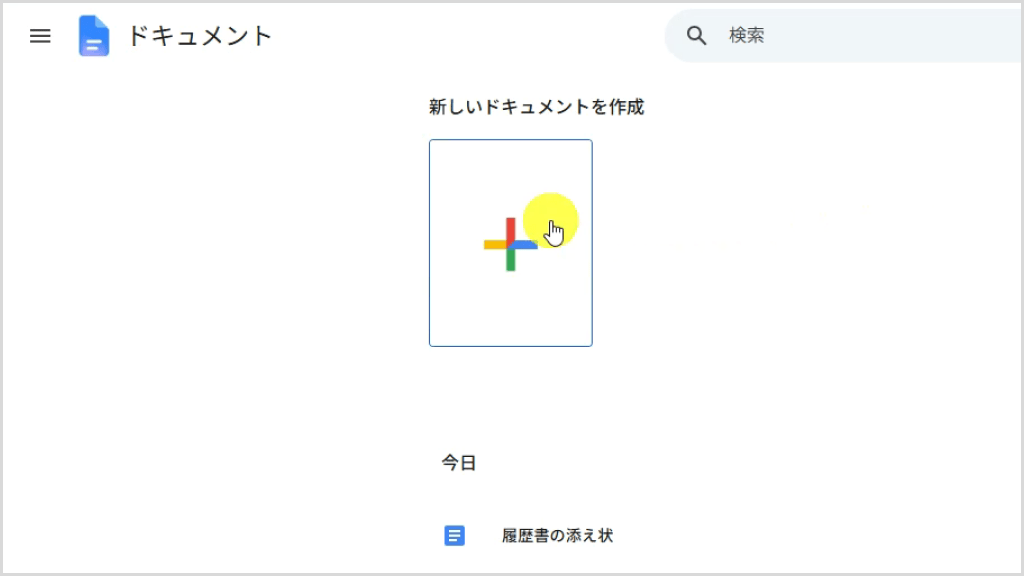
まずは以下よりGoogleドキュメントを開き、「新しいドキュメントを作成」から新規ドキュメントを作成する。
② ファイル名を書き換える
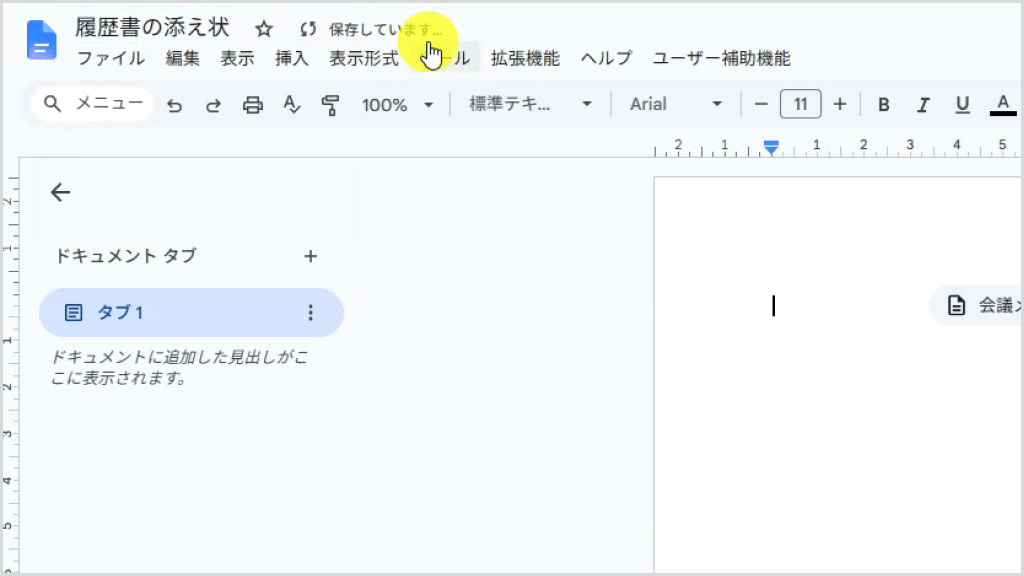
編集画面左上のファイル名「無題のドキュメント」を「履歴書の添え状」と書き換えてください。
STEP.02 テキストをタイピングして必要箇所を書き換える
① サンプルテキストをタイピングする
次に、以下の画像を参考にサンプルテキストを全てタイピングしてください。
② 必要箇所を書き換える
サンプルテキストの内容で「〇〇」や「XXX」となっている箇所を書き換えます。
それ以外にも必要な箇所を自分の情報に書き換えてください。
次はいよいよ綺麗に整えるレイアウトの手順スタートです!
STEP.03 文字の大きさとフォントなどの体裁を整える
よりビジネス仕様の文書になるように、全体の文字の大きさやフォントなどの体裁を整えます。
① 全ての文字を選択する
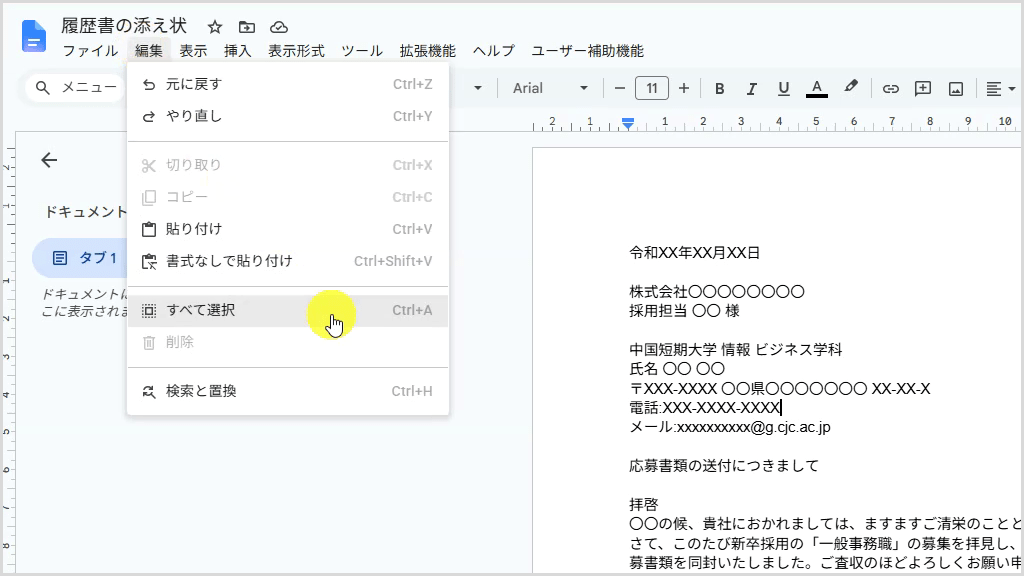
上部メニュー「編集 > すべて選択」の順にクリックしてCtrl + Aすると、すべての文字が青く選択されます。
② フォントを変更する
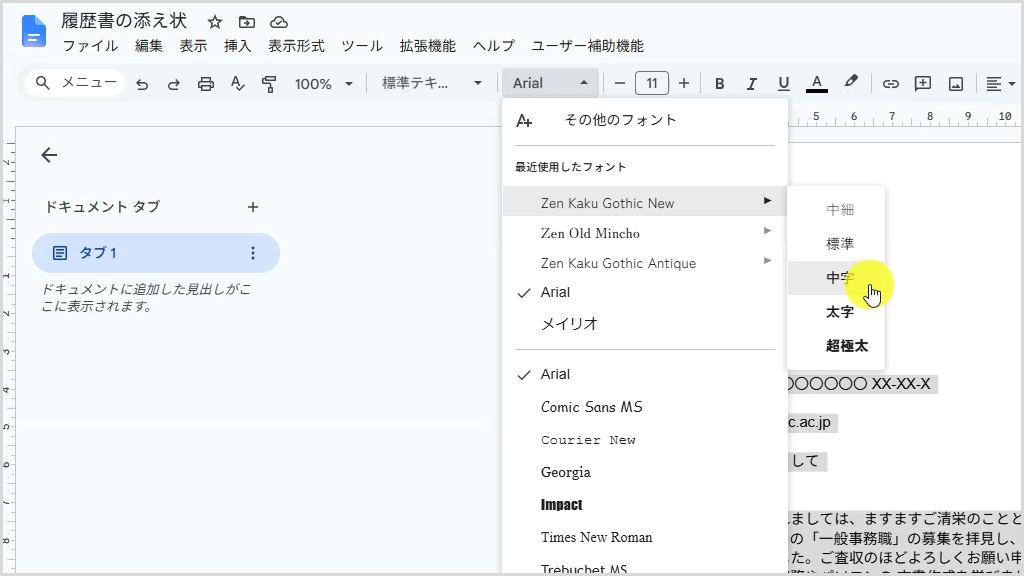
上部ツールバー「フォント名(初期設定:Arialなど)」のプルダウンを開き、ドキュメントのフォントを変更します。
上記画像では「Zen Kaku Gothic New > 中字」を選択していますが、
「メイリオ」や「MS ゴシック」などの読みやすいフォントなら何を選んでも構いません。
また、プルダウン内の「その他のフォント」からフォントを探して選んでも構いません。(自由度が高いのはこちら)
「スクリプト」の中に言語の選択がありますので、「日本語」を選べば日本語対応フォントの一覧が表示されます。
③ 文字サイズを変更する
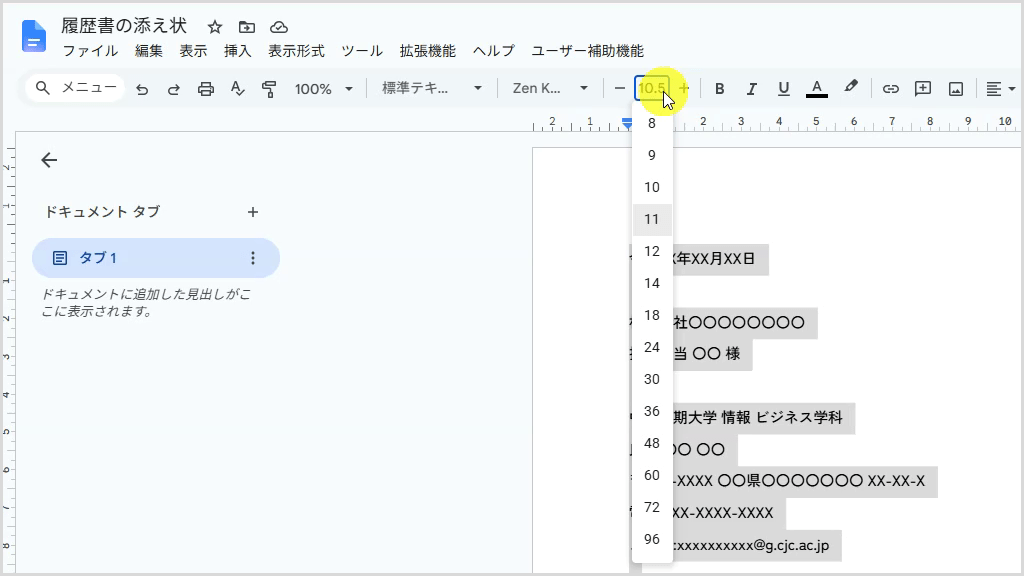
すぐ隣のフォントサイズを「10.5」に設定(直接半角で「10.5」と入力してEnterを押す)し、文字サイズを変更します。
STEP.04 「日付」と「差出人情報」を右揃えにする
次に各テキストの適切に揃えましょう。
この時に絶対にスペースキーを連打してはいけません。
① 日付を右揃えにする
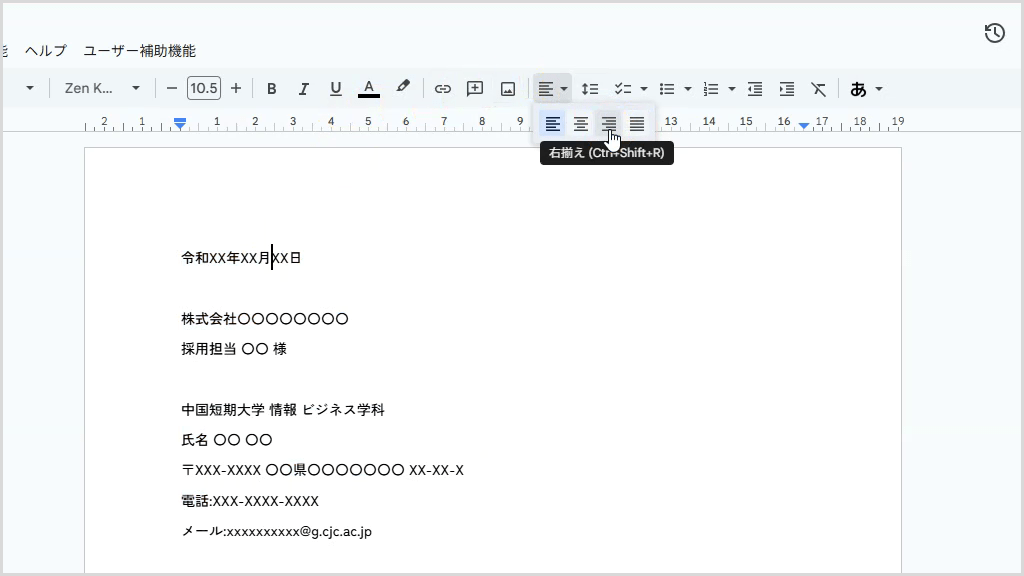
「令和XX年XX月XX日」の行をクリックしてカーソルを置き、
上部ツールバー「配置とインデント > 右揃え」の順にクリックしてCtrl + Shift + Rにする。
② 差出人情報を右揃えにする
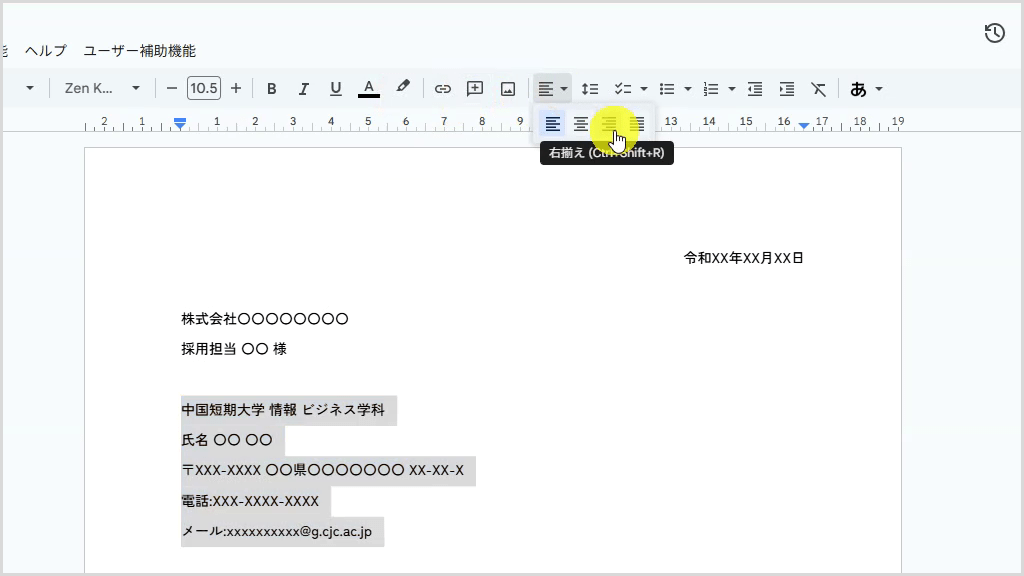
「中国短期大学 情報ビジネス学科」から「メール:xxxxxxxxxx@g.cjc.ac.jp」までの5行分をドラッグしてまとめて選択し、
先ほどと同じように、「配置とインデント > 右揃え」の順にクリックしてCtrl + Shift + Rにします。
STEP.05 「タイトル」を目立たせる
次にタイトル「応募書類の送付につきまして」を中央揃えにして、文字を大きく、太くします。
① タイトルを中央揃えにする
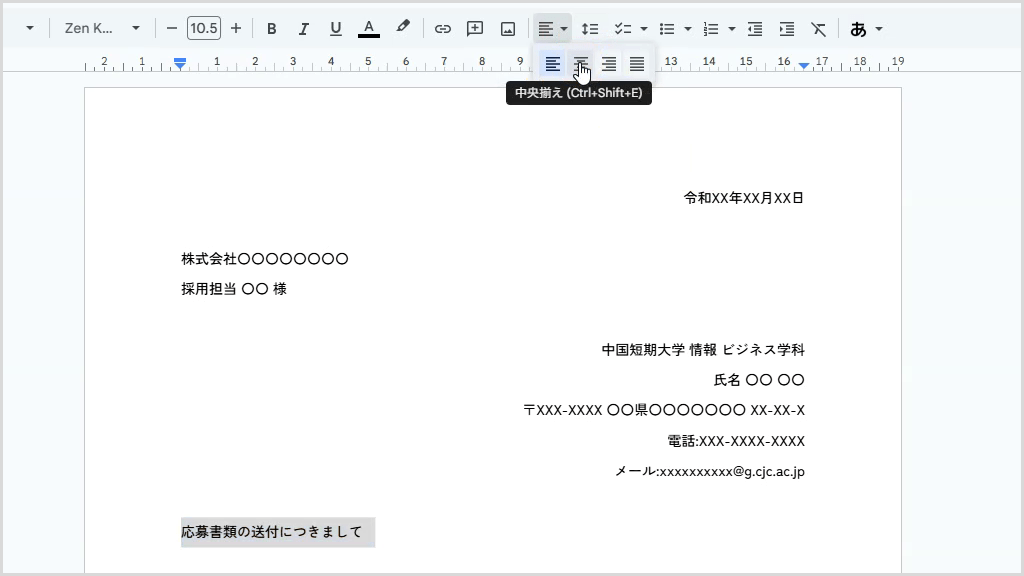
「応募書類の送付につきまして」の文字列をドラッグして選択し、
上部ツールバー「配置とインデント > 中央揃え」の順にクリックしてCtrl + Shift + Eにします。
② 文字サイズを変更する
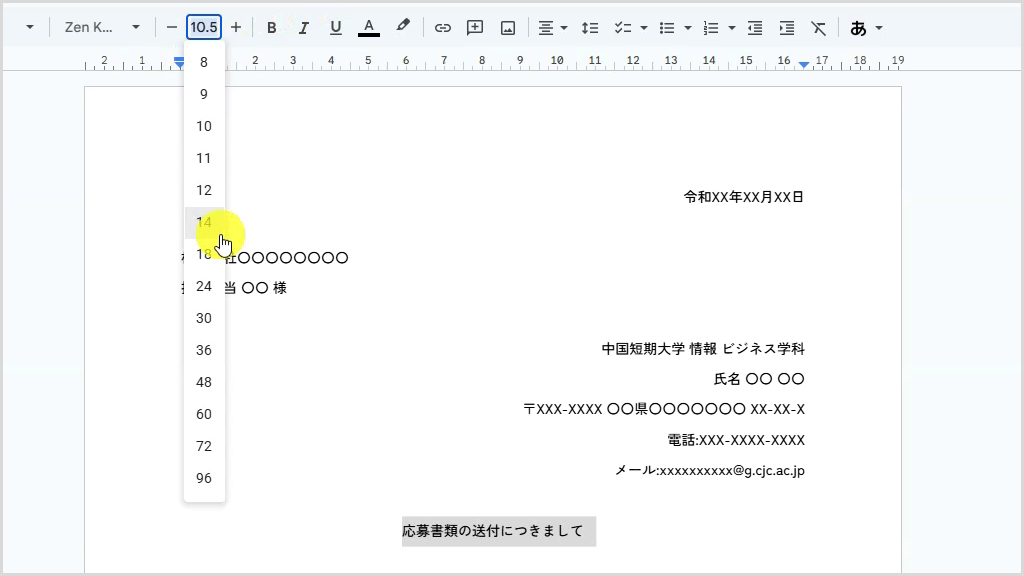
文字サイズを「10.5」から「14」に変更します。
③ 文字を太字にする
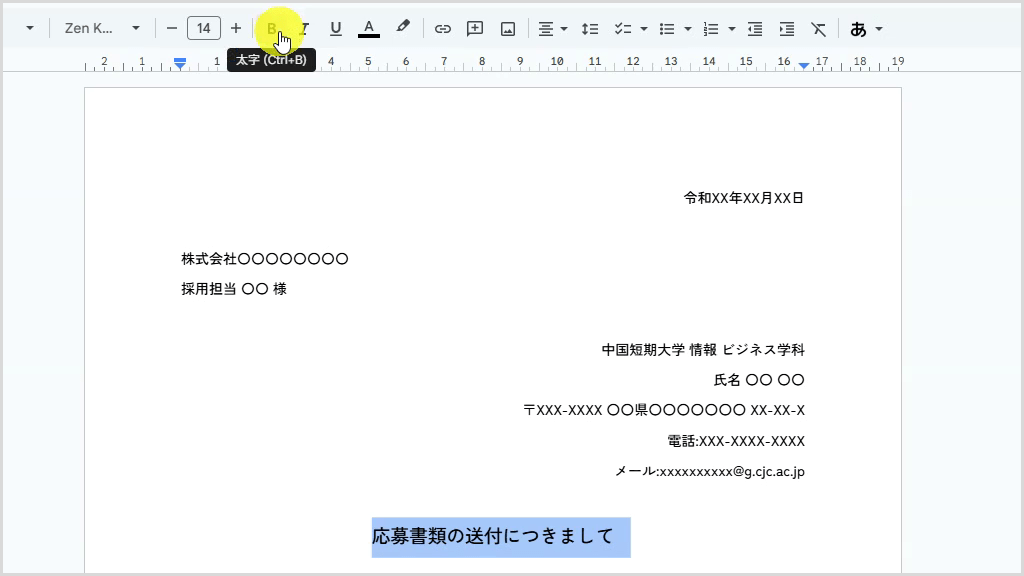
上部ツールバー「B(太字)」ボタンをクリックして文字をCtrl + Bにします。
STEP.06 「敬具」を右揃えにする
① 敬具を右揃えにする
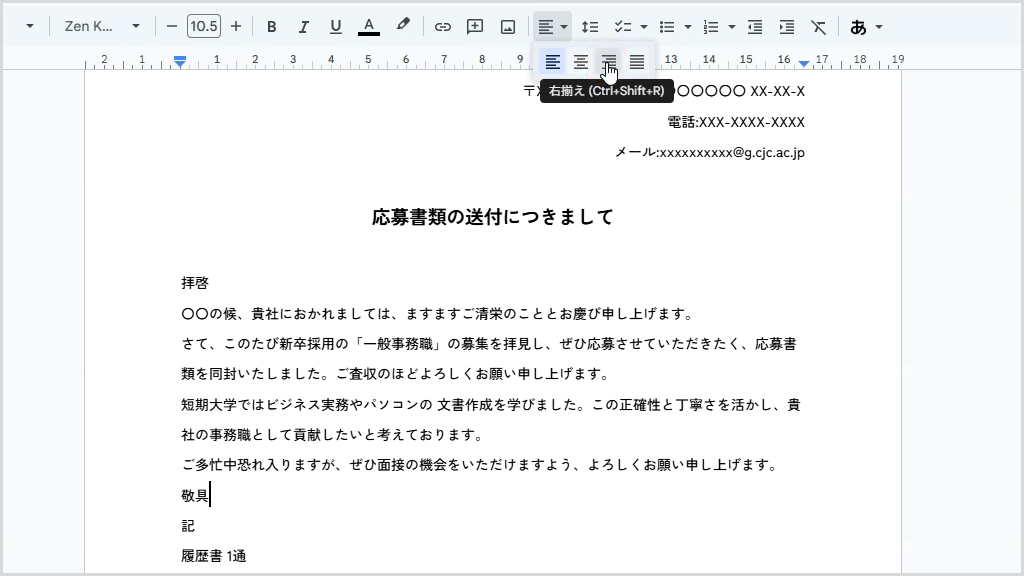
本文の終わりにある「敬具」の行をクリックしてカーソルを置き、
画面上部ツールバー「配置とインデント > 右揃え」の順にクリックしてCtrl + Shift + Rにする。
必ず書き換えてください
なお今回の「拝啓〜敬具」の内容はあくまでもサンプルです。
課題提出用はこの状態で問題ありませんが、企業への応募時は必ず自分の内容に書き換えて送るようにしてください。
STEP.07 「記書き」を美しく配置する
ここが一番の腕の見せ所(つまずきやすいポイント)です。
① 「記」を中央揃えにする
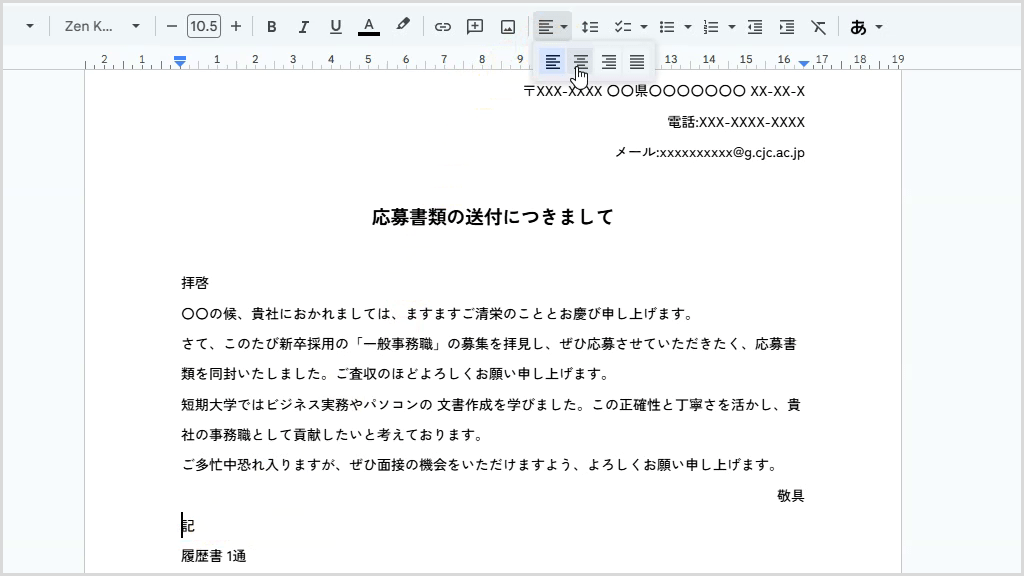
「記」という文字の行をクリックしてカーソルを置き、
画面上部ツールバー「配置とインデント > 中央揃え」の順にクリックしてCtrl + Shift + Eにする。
STEP.08 「履歴書」と「自己紹介書」を番号付きリストにする
① 「履歴書」の文字に全角スペースを入れる
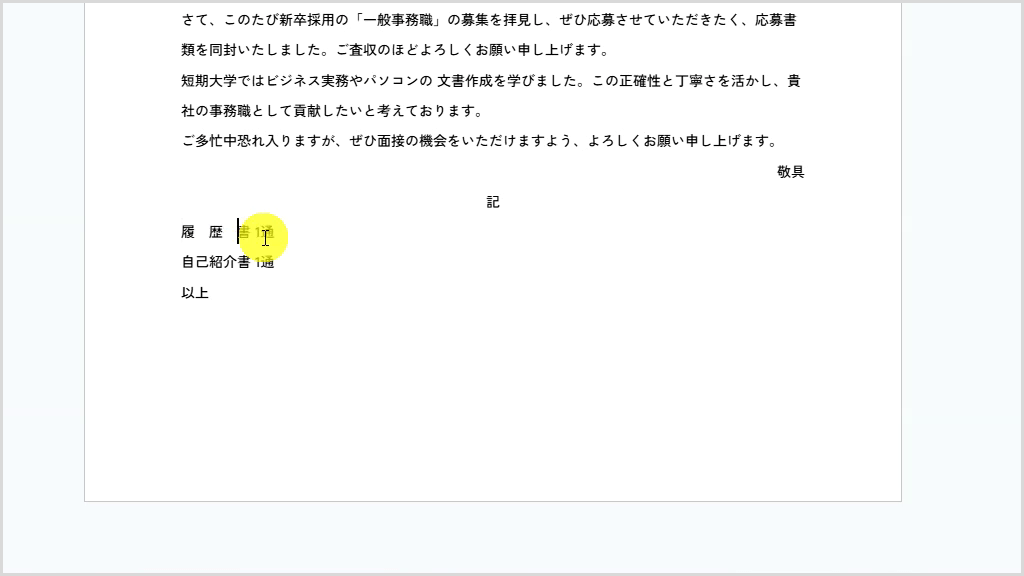
GoogleドキュメントにはWordのような「均等割り付け」機能がないため、全角スペースで対応しましょう。
「履歴書」の「履」と「歴」の間に全角スペースを入れ、同じく「歴」と「書」の間にも全角スペースを入れます。
② それぞれの「1通」の前に全角スペースを入れる
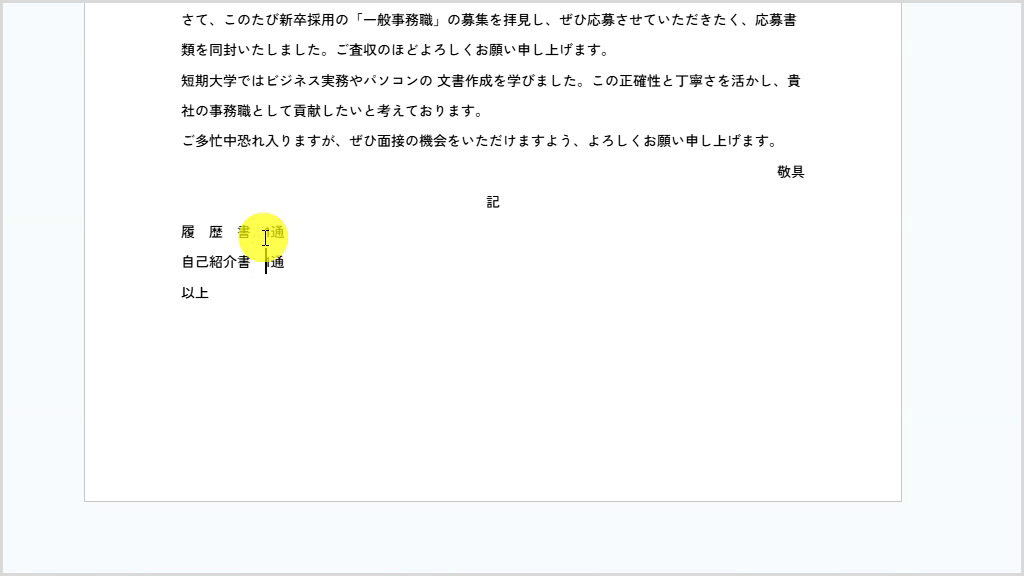
「履歴書」と「1通」の間の半角スペースを消し、代わりに全角スペースを入れ、
同じく「自己紹介書」と「1通」の間の半角スペースを消し、代わりに全角スペースを入れます。
③ 番号付きリストにする
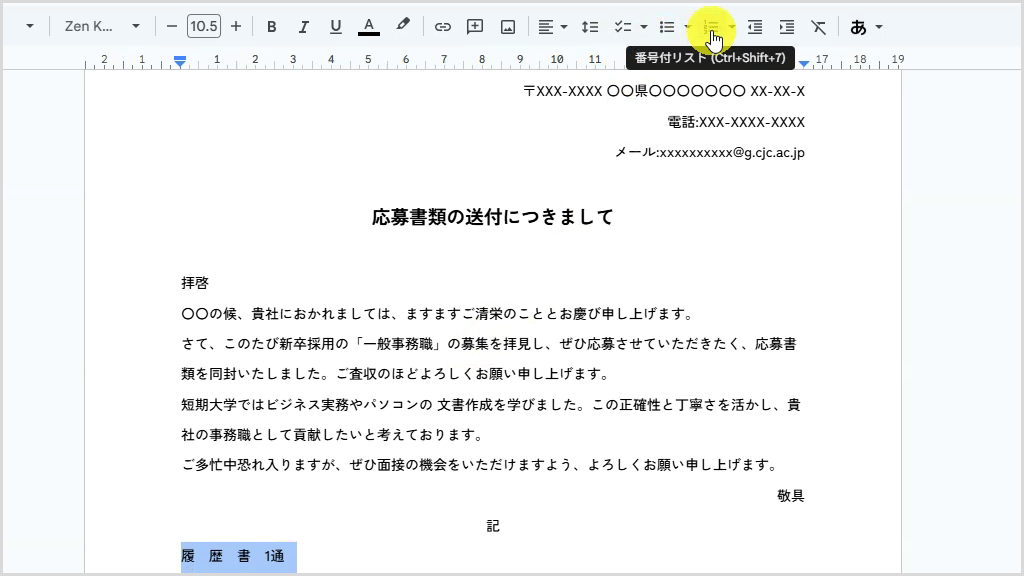
「履歴書 1通」と「自己紹介書 1通」の2行をドラッグして選択し、
上部ツールバー「番号付きリスト」ボタンをクリックしてCtrl + Shift + 7にします。
STEP.09 最後の「以上」を右揃えにする
① 「以上」を中央揃えにする
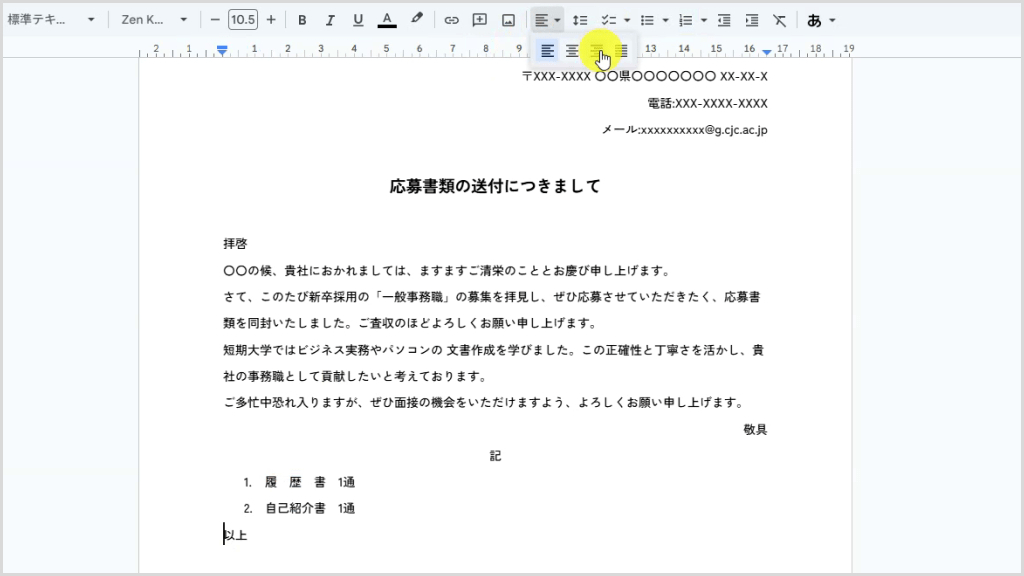
一番最後の行の「以上」をクリックしてカーソルを置き、
画面上部ツールバー「配置とインデント > 右揃え」の順にクリックしてCtrl + Shift + Rにします。
STEP.10 仕上げ!就活の鉄則「PDF保存」をする
完成したら、企業に送れる状態(編集できない完成版)にします。
① 上部メニューからPDFドキュメント形式でダウンロードする
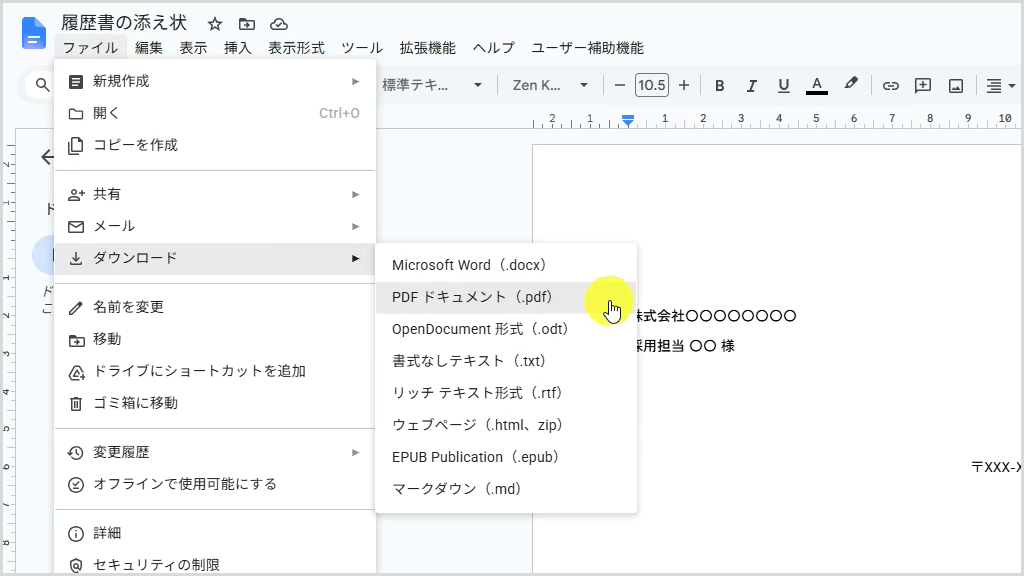
上部メニュー「ファイル > ダウンロード > PDFドキュメント (.pdf)」の順にクリックします。
この時、特に設定を行っていなければ、PCの「ダウンロード」フォルダに保存されると思います。
最後にチェック!
書き出されたPDFを開いてみて、課題完成データを参考に、以下の3つをチェックしてください。
- 枠からはみ出さず、A4用紙「ちょうど1枚」に収まっていますか?
- 「日付」「自分の名前」「敬具」「以上」が右側にピシッと揃っていますか?
- タイトルが中央揃えで大きく表示されていますか?
スペースキーを一切使わずに、設定ボタンだけで作った文書は、拡大しても絶対にレイアウトが崩れません。
この手順をしっかりマスターして、これからの就活を有利に進めましょう!
Googleドキュメントでの失敗しない作成ステップ
「白紙から作ると、文字の位置がガタガタになって綺麗に作れない…」という人のために、
Googleドキュメントをスマートに使いこなすコツをまとめました。
やりがちNG:スペースキーでの位置調整は絶対ダメ!
日付を右側に持っていきたいからといって、スペースキーを連打して移動させていませんか?
これをやってしまうと、後から文字の大きさを変えたときにレイアウトがめちゃくちゃに崩れてしまいます。
文字の位置を変えるときは、必ず画面上部にある「右寄せ」「中央揃え」ボタンを使いましょう。
仕上げは必ず「PDF形式」でダウンロード!
ドキュメントが完成したら、そのまま送るのではなく、必ず以下の手順で保存してください。
ファイル > ダウンロード > PDFドキュメント (.pdf)
企業の人事担当者にドキュメントやWordのファイルのまま送ってしまうと、
相手のパソコン環境によって文字化けしたり、レイアウトが崩れたりすることがあります。
「ビジネスの提出書類はPDF化が鉄則」と覚えておきましょう!
最近増えている「履歴書をメールで送る場合」のマナー
「履歴書を郵送ではなく、メールに添付して送ってください」と言われる企業も最近とても増えています。
郵送とメール添付ではマナーが少し変わるので、表で整理しておきましょう。
| 項目 | 郵送する場合 | メール添付の場合 |
|---|---|---|
| 必要なもの | A4用紙に印刷した「添え状」を同封 | メールの「本文」が添え状の代わりになる |
| ファイル形式 | 紙に印刷して封筒に入れる | 必ず「PDF形式」に変換して添付する |
| ファイル名のマナー | なし | 【履歴書】〇〇短期大学_氏名.pdf のように分かりやすく |
メールで送る場合は、メールの本文そのものが「添え状」の役割を果たします。
そのため、メール文面にも「拝啓」や「自己PR(志望の動機)」を簡潔に盛り込むのがスマートです。
まとめ
今のうちに自分だけのテンプレートを作っておこう!
最初は難しそう・・・と思うかもしれませんが、
一回白紙から作ってしまえば、あとは日付や企業名を変えるだけで、
どんな企業の応募にも使える「あなただけの無敵のテンプレート」になります。
短大生活は2年間と短く、就活の時期があっという間にやってきます。
今のうちにGoogleドキュメントで添え状を完璧に作れるようになって、周りの就活生に一歩差をつけましょう!