Sponsored Link
タイピング課題のPDFファイルの保存方法の解説です。
課題の提出は、成績表と見出しのあるページをPDFファイルで保存して、
課題提出フォームに添付して提出します。
課題のPDFファイルの保存方法
詳しい手順は以下。
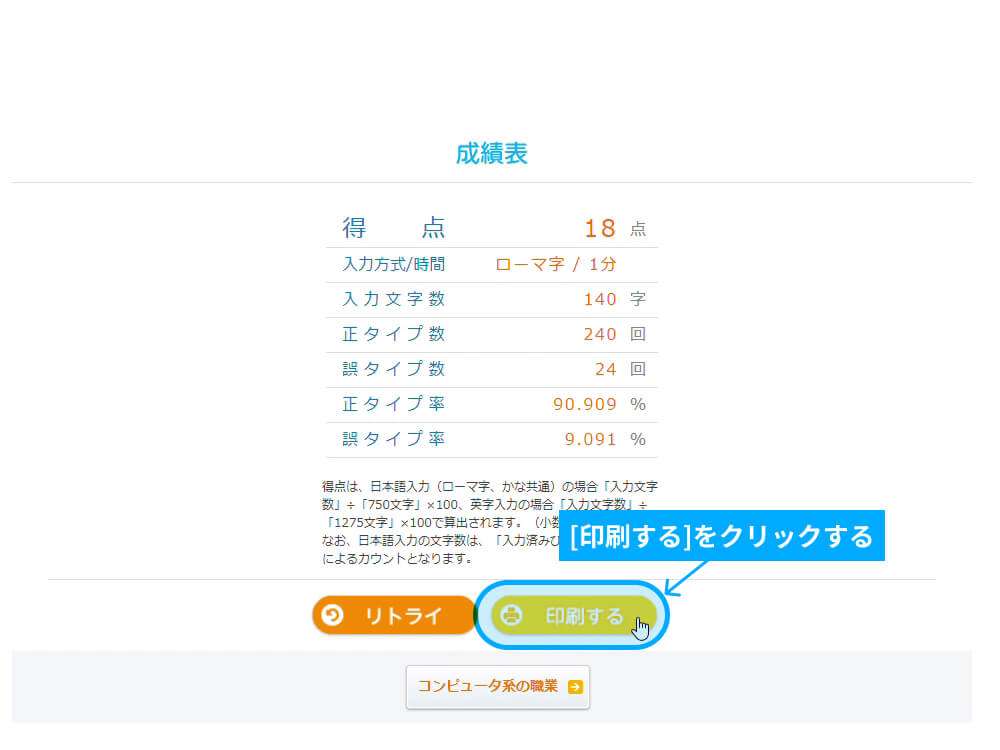
- [印刷する]ボタンをクリックする
- [お名前を入力してください。]の下の枠に[学籍番号 氏名]を入力する
- [印刷する]ボタンをクリックする
- [印刷]ダイアログボックスのプリンターの選択のプルダウンをクリックする
- [PDFとして保存]をクリックして選択する
- [保存]ボタンをクリックする
- ファイル名に[学籍番号 氏名]を入力して[保存]ボタンをクリックする
1. [印刷する]ボタンをクリックする
ページ内の[印刷する]ボタンをクリックします。
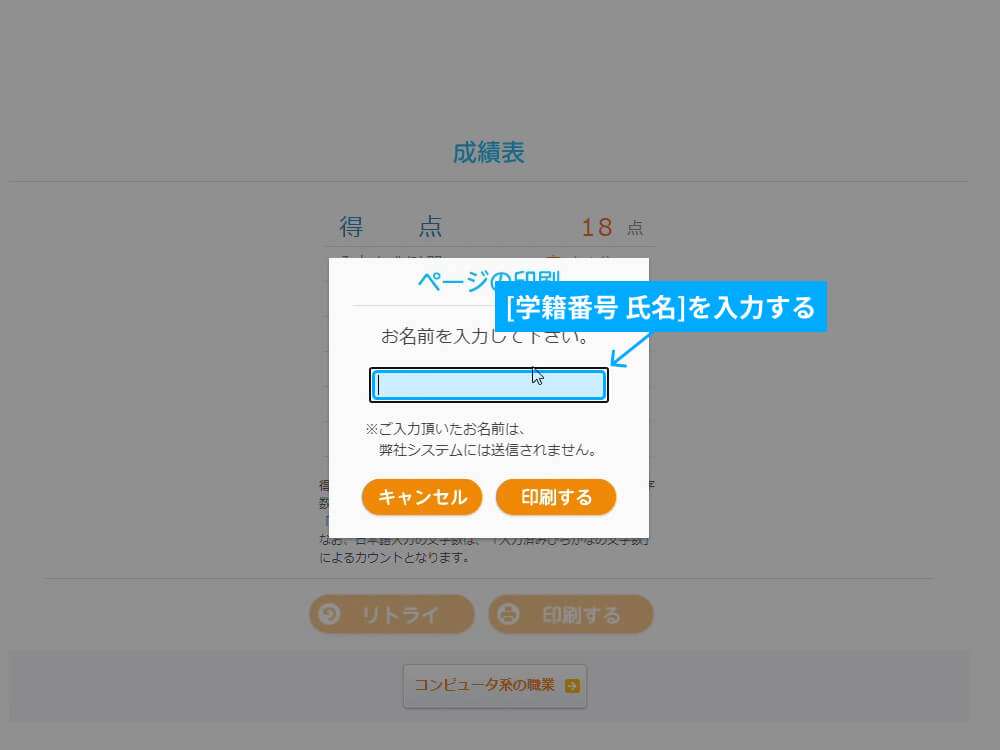
02. [学籍番号 氏名]を入力する
[ページの印刷]ダイアログボックスが表示されます。
[お名前を入力してください。]の見出しの下の枠に[学籍番号 氏名]を入力します。
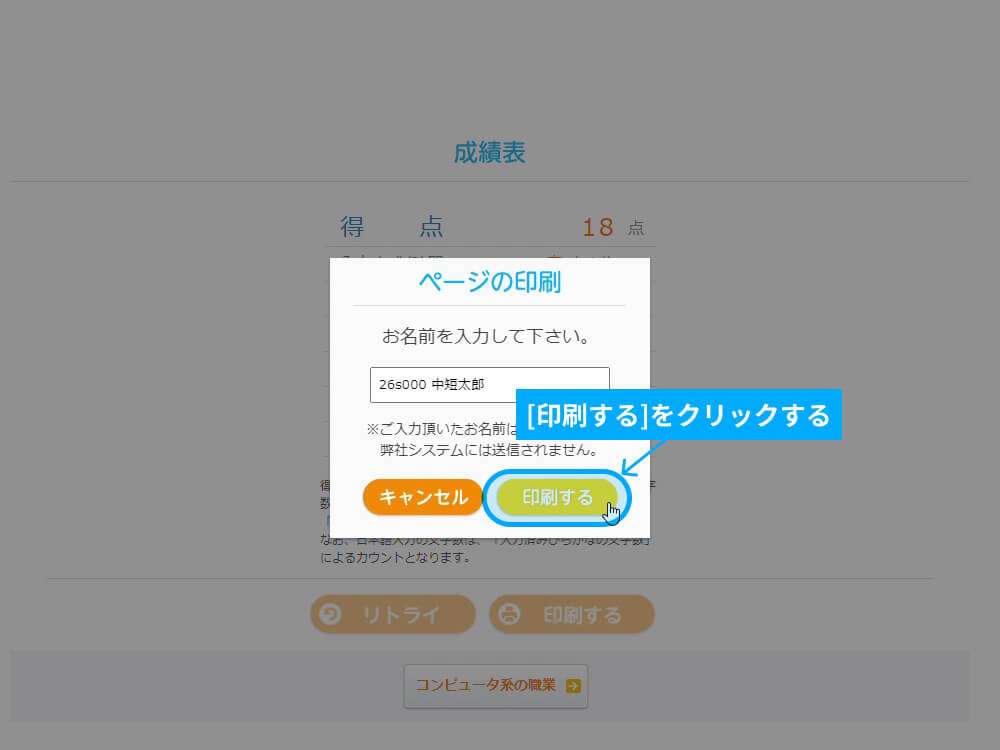
03. [印刷する]ボタンをクリックする
入力したらダイアログボックス内の[印刷する]ボタンをクリックします。
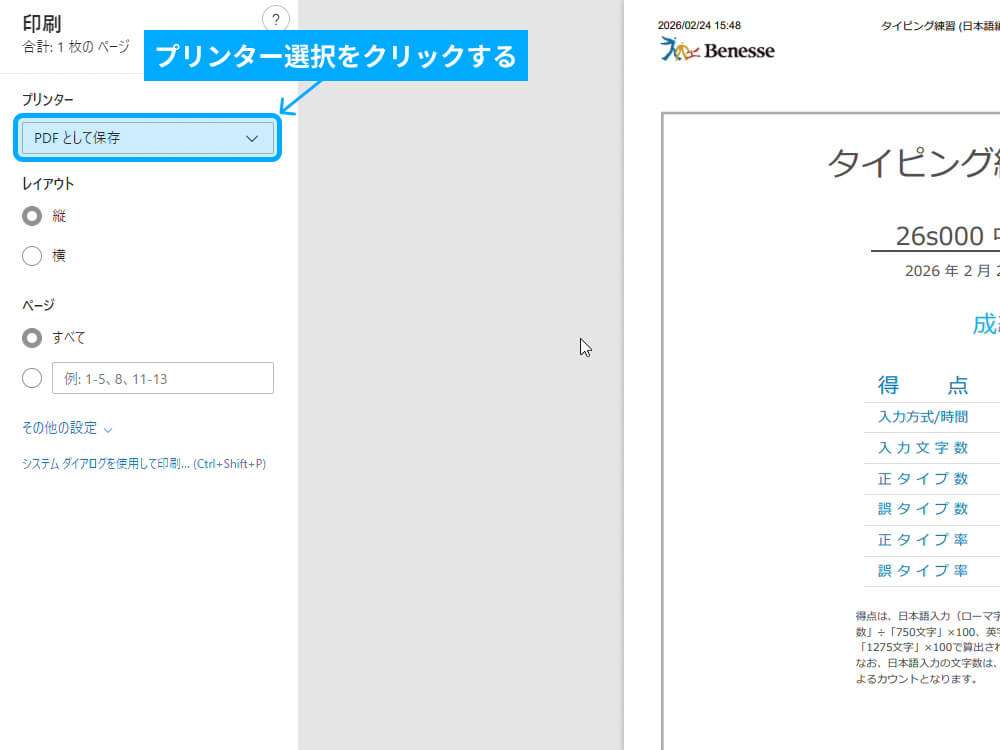
04. プリンター選択のプルダウンをクリックする
[印刷]ウィンドウが表示されます。
左側にあるプリンターの選択のプルダウンをクリックします。
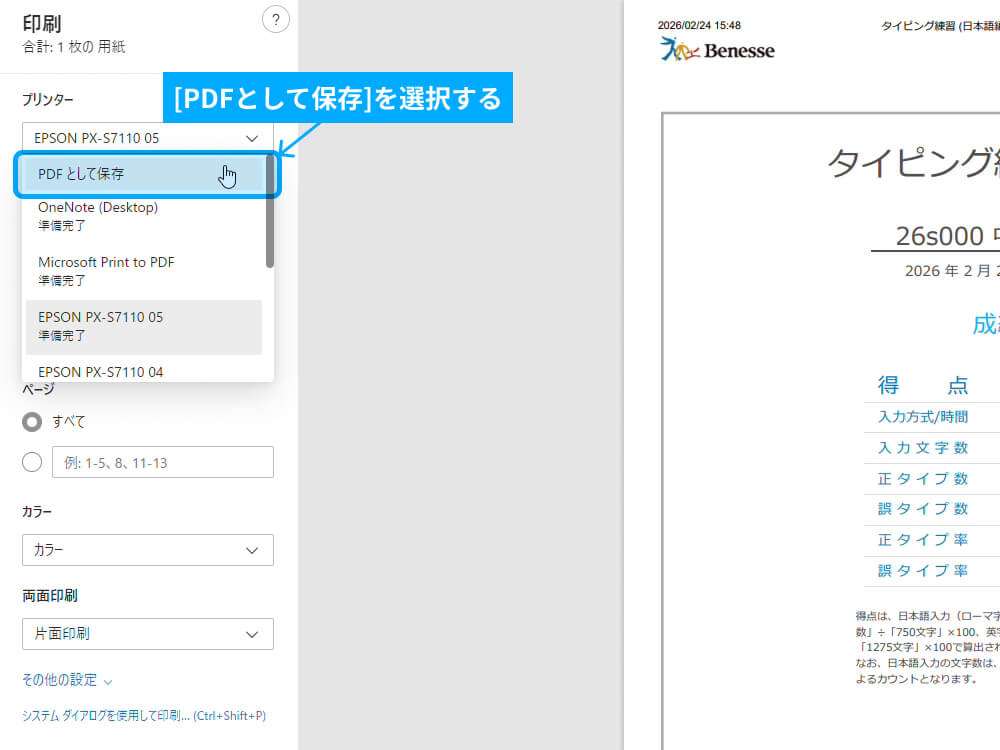
05. [PDFとして保存]をクリックして選択する
PDFファイルでの保存は、プリンターの選択で[PDFとして保存]を選択することで可能です。
プルダウン内に表示された[PDFとして保存]をクリックして選択します。
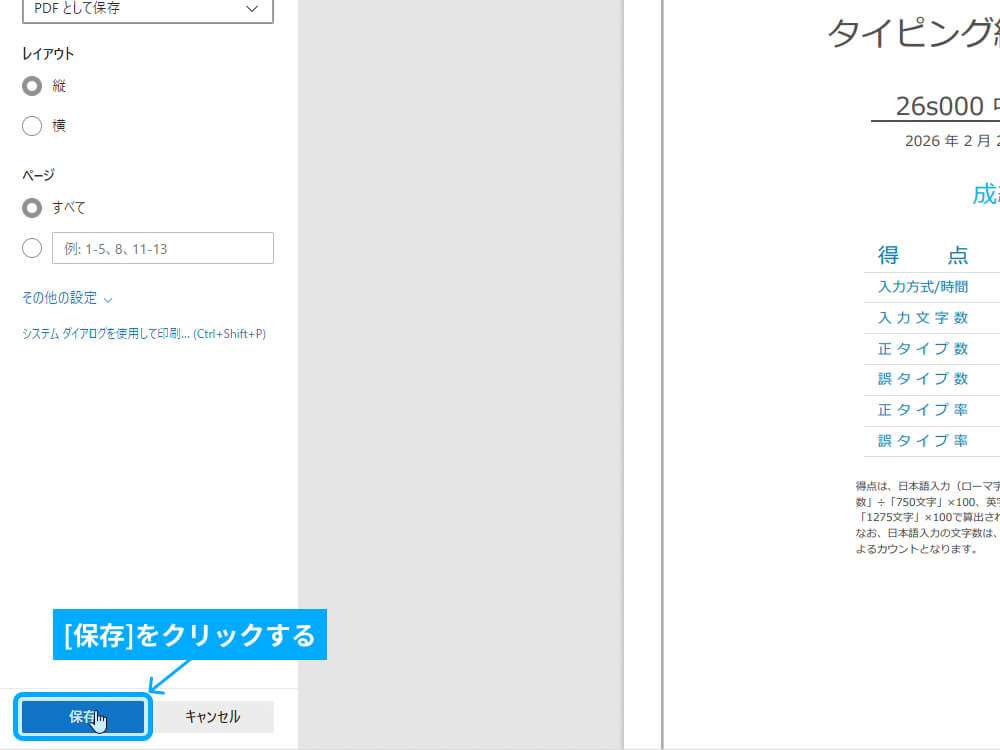
06. [保存]ボタンをクリックする
プリンターを選択したら[保存]ボタンをクリックします。
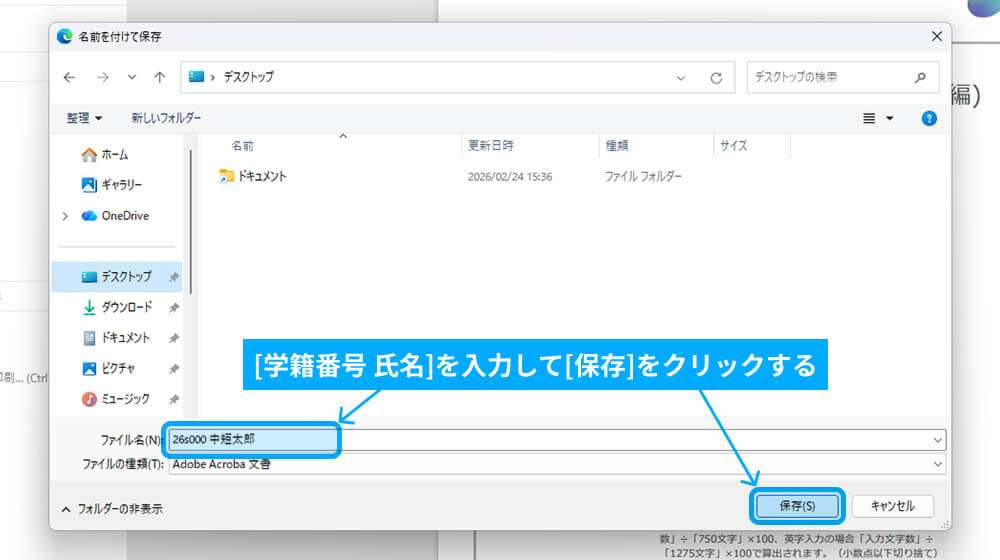
07. [学籍番号 氏名]を入力して保存する
ファイル名に[学籍番号 氏名]を入力し、[保存]ボタンをクリックします。
以上です。