Sponsored Link
Webサイトを開いたとき、最初に目に入るのが「ヘッダー」です。
ヘッダーは単なる飾りではなく、ユーザーを目的のページへ案内する重要な役割を持っています。
特に現代のWebサイトでは、以下の役割を担っています。
- サイトの第一印象を決める
- 必要な情報へ誘導する
- ブランドイメージを伝える
つまりヘッダーは「サイト全体の案内板」であり「Webサイトの顔」と言える存在です。
ヘッダーとは?
ヘッダー(Header)とは、Webページの上部に配置される共通エリアのことです。
一般的には以下のような要素が配置されます。
- ロゴ
- ナビゲーションメニュー
- お問い合わせボタン
- ログインボタン
- 検索機能
多くのサイトでは、すべてのページに共通して表示されます。
なぜヘッダーは重要なのか?
ユーザーはWebサイトを訪れた瞬間、無意識に以下を判断しています。
- このサイトには何があるのか?
- どこを押せばいいのか?
このとき、ヘッダーが整理されていないと・・・
- どこを見ればよいか分からない
- 必要な情報にたどり着けない
- なんとなく使いにくい
・・・という印象を与えてしまいます。
反対に、整理されたヘッダーは・・・
- サイトを使いやすくする
- 安心感を与える
- 目的ページへスムーズに誘導できる
・・・という大きな効果を持っています。
ヘッダー構成
一般的なヘッダー構成
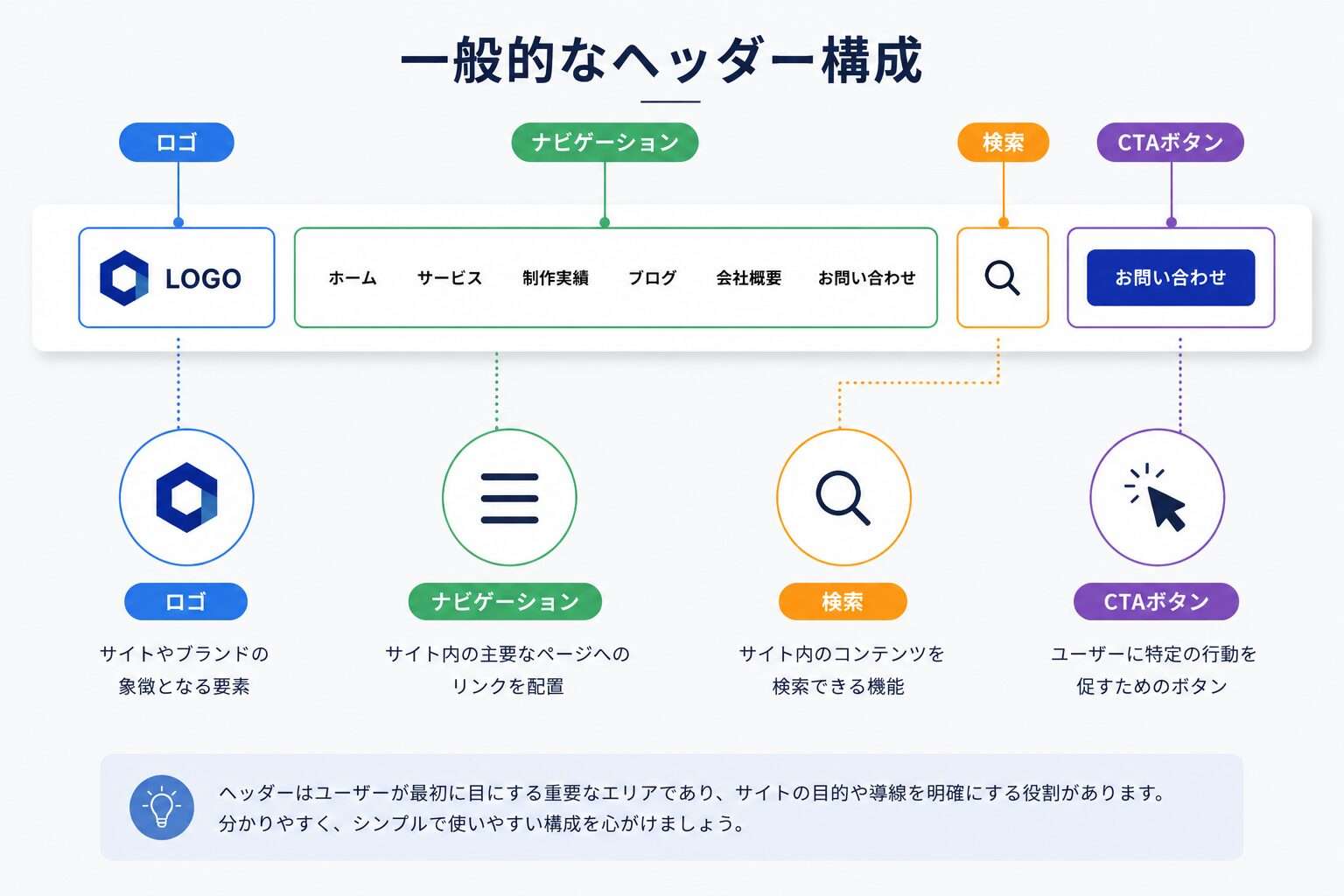
一般的なヘッダー構成は次のような構成になっています。
| 要素 | 役割 |
|---|---|
| ロゴ | サイトやブランドを認識させる |
| ナビゲーション | 各ページへ移動する |
| CTAボタン | 問い合わせや購入へ誘導する |
| 検索 | 必要な情報を探しやすくする |
悪いヘッダー構成
ヘッダーは情報を詰め込みすぎると逆に使いにくくなります。
例えばヘッダー内が以下のような状態だとユーザーは操作を迷ってしまいます。
- メニュー数が多すぎる
- ボタンが小さい
- 色が多すぎる
- ロゴが目立たない
- どこが重要なのか分からない
悪い例と良い例の比較
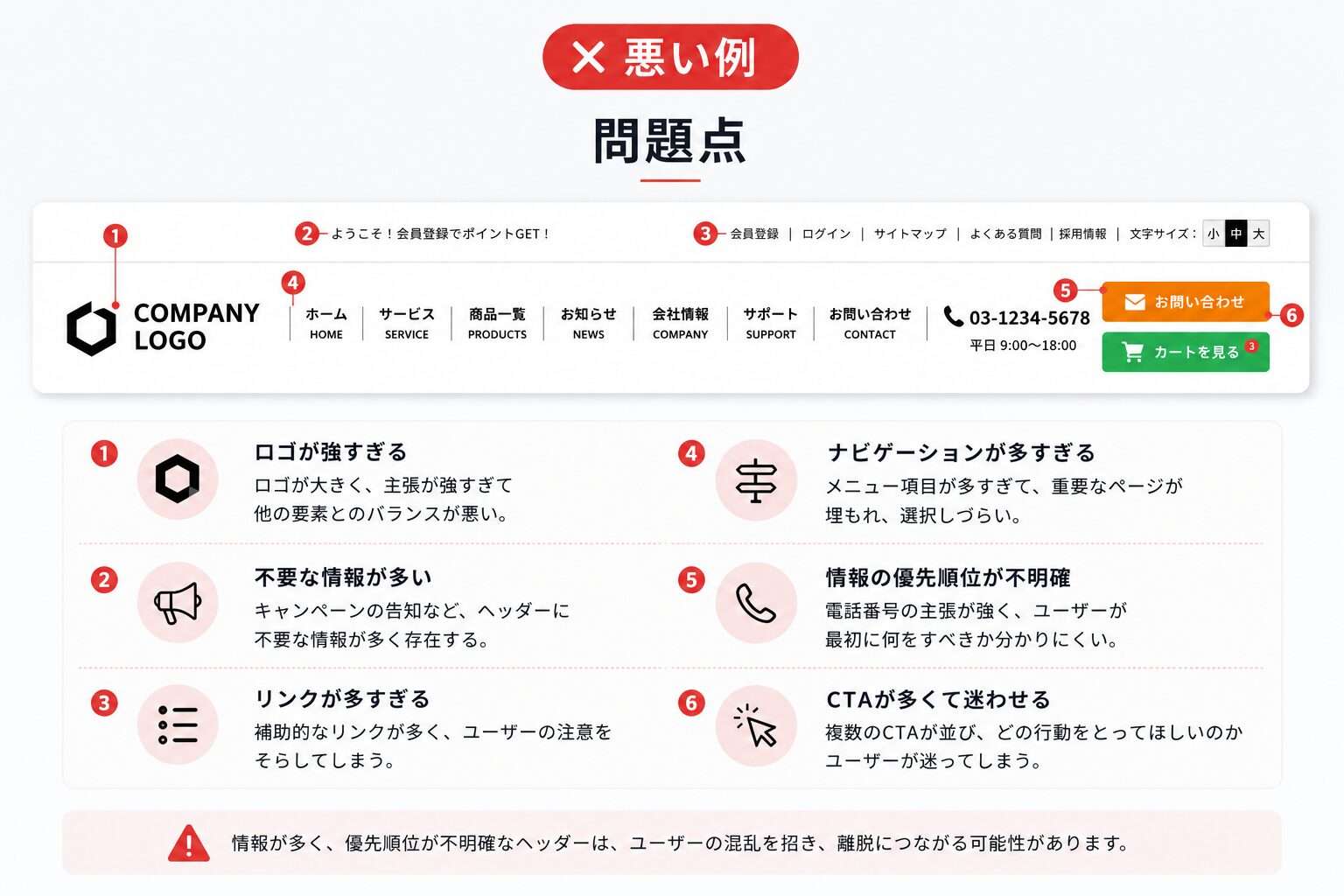
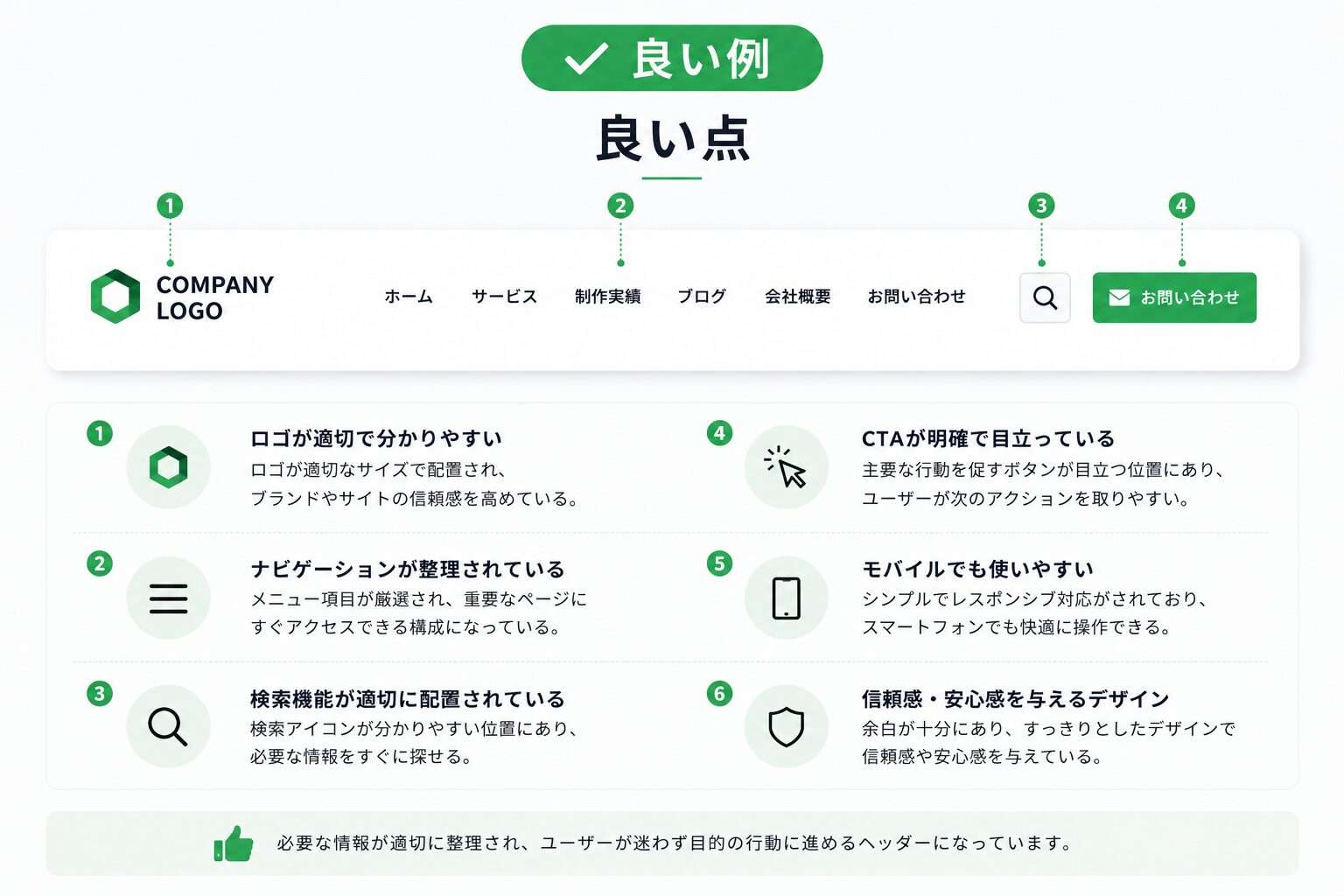
ではここで、ヘッダーデザイン時の悪い例といい例を見てみましょう。
悪い例
問題点
- 情報量が多すぎる
- 重要なボタンが埋もれる
- 視線が散る
- 操作しづらい
良い例
良い点
- 必要な情報だけを表示
- 視線誘導が分かりやすい
- CTAボタンが目立つ
- 余白があり見やすい
ヘッダーデザインで重要なポイント
① ロゴを分かりやすく配置する
ロゴはサイトの顔です。
一般的には左上に配置されることが多く、ユーザーも自然にそこを見る習慣があります。
② メニュー数を増やしすぎない
選択肢が多すぎると、人は迷いやすくなります。
そのため、主要メニューは5〜7個程度に整理されることが一般的です。
③ 重要な行動を目立たせる
ユーザーにしてほしい行動は、CTA(Call To Action)ボタンとして目立たせます。
- 「お問い合わせ」
- 「無料相談」
- 「購入する」
④ スマートフォン表示を意識する
現在はスマートフォンからの閲覧が非常に多くなっているため、
PC画面のデザインだけではなく、以下を考慮したデザインをすることが重要になります。
- ハンバーガーメニュー
- ボタンサイズ
- タップしやすさ
スマホ版ヘッダーの例
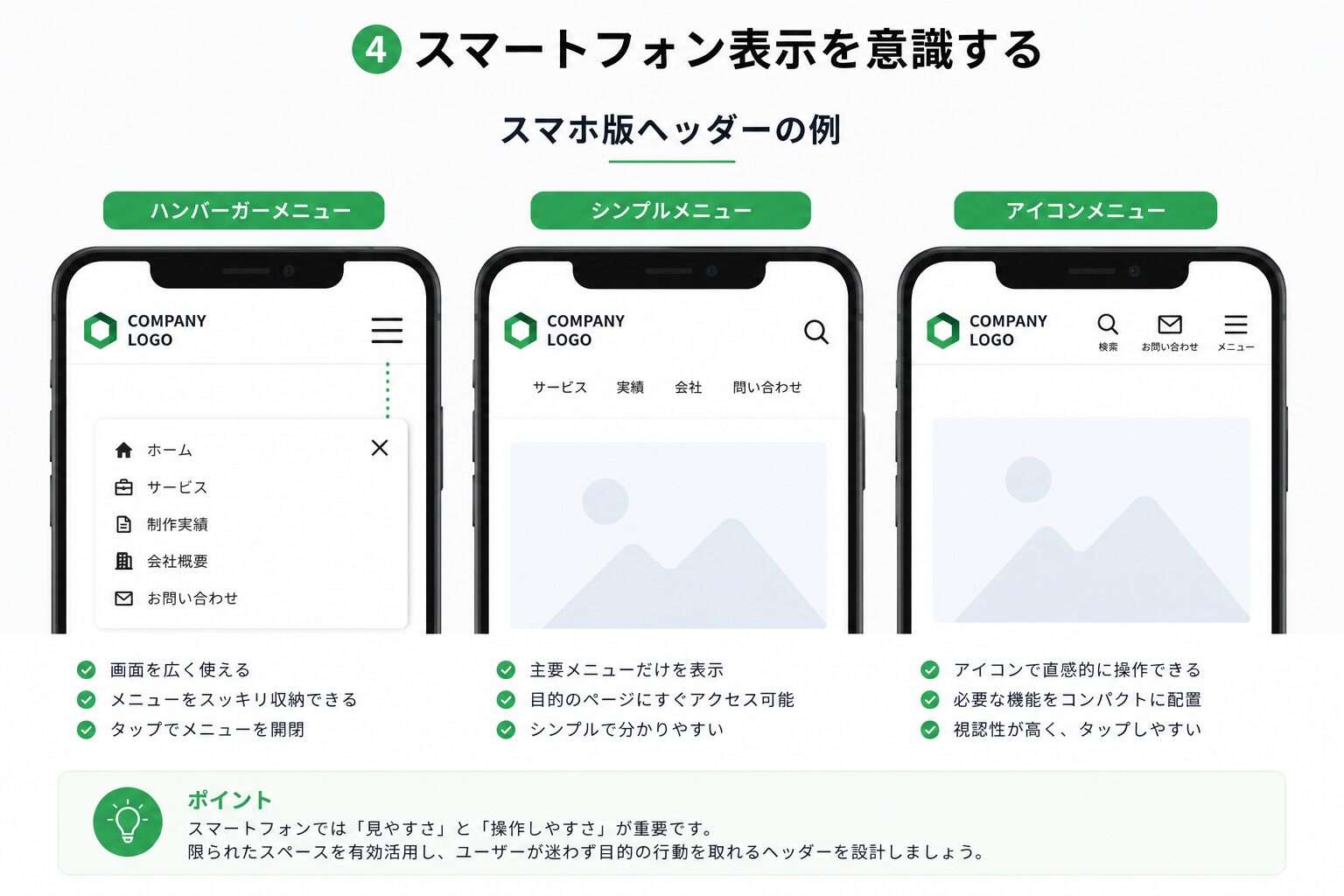
スマートフォンでは限られた横幅の中で情報を整理する必要があります。
そのため多くのサイトでは「ハンバーガーメニュー」が使用されています。
トーン&マナーとの統一も重要
ヘッダーだけが派手だったり、逆にシンプルすぎたりすると、サイト全体に違和感が生まれます。
例えば、
- 高級感のあるブランド
- 親しみやすいサービス
- 若者向けサイト
では、ヘッダーのデザインも変わります。
つまりヘッダーは、サイト全体の「空気感」を作る重要な要素でもあるのです。
まとめ
ヘッダーは単なるメニューではなく、以下を担う重要なエリアです。
- サイトの第一印象
- ユーザー誘導
- ブランド表現
良いヘッダーを設計することで「使いやすさ」「分かりやすさ」「安心感」をユーザーに与えることができます。
Webデザインでは「どんな見た目にするか」だけでなく、
「ユーザーが迷わず行動できるか」を考えることが非常に重要なのです。