![[コーディングの実践]LEVEL NORMAL](https://webcre8tor.com/wp-content/uploads/2025/11/htlm02-all-1024x677.jpg)
Sponsored Link
Webサイトのコーディング練習を行いましょう。
今回の難易度は「★★☆(NORMAL)」LEVEL EASYより少し難易度を上げたコーディングになります。
なおこの記事では、Emmet記法によるコーディングを行い、随所にFlexboxによるレイアウトを行っています。
そのため最低限Emmet記法、そしてFlexboxの仕組みの理解が必要です。
より深い理解のために、以下のEmmetについて解説した記事、
またFlexboxについて解説した記事を参照しつつ進めてください。
完成予想図・ポイントの確認
まずは完成したコーディングはこちら。
完成予想図:PC
PC版の初期表示状態は以下。
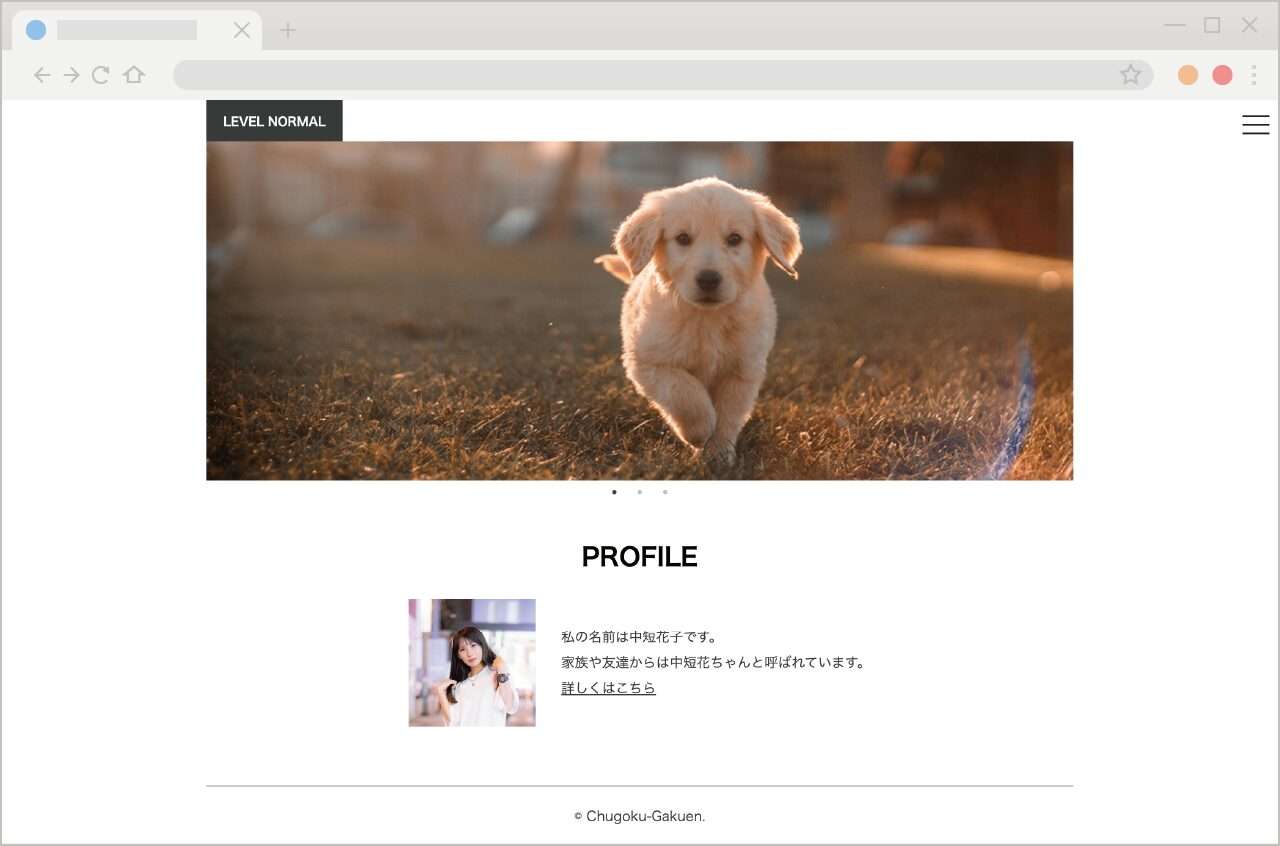
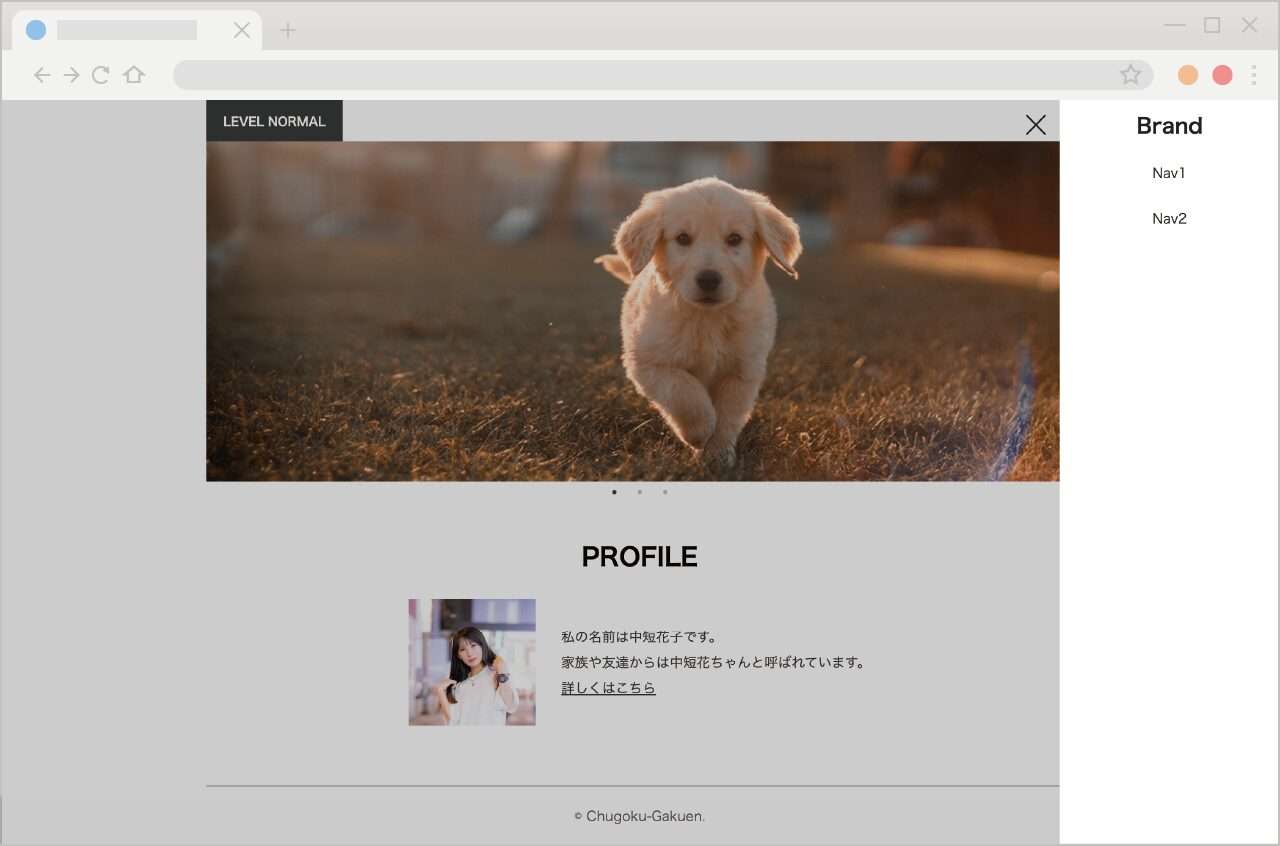
そしてナビゲーション表示状態は以下。
完成予想図:スマートフォン
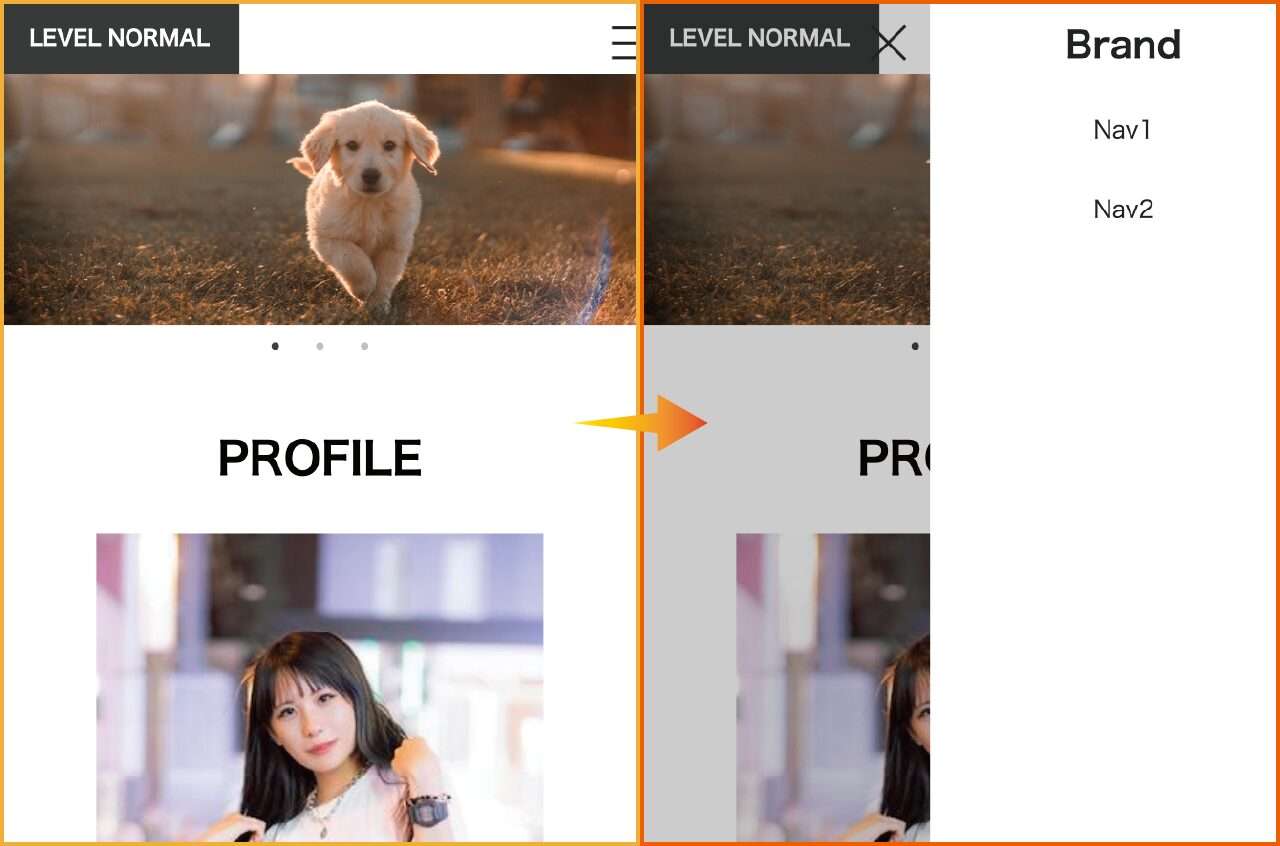
そしてスマートフォンなどに表示最適化対応を行なった状態が以下。
左が初期表示状態で、右がナビゲーションを表示させた状態です。
コーディングのポイント
コーディングのポイントは以下。
- 行う作業は「JavaScriptで三本線ボタンをクリック(タップ)したら開閉するメニュー、通称:ドロワーメニュー」の実装、
そして「レスポンシブWebデザインによって端末ごとの表示を最適化」、さらに「JavaScriptを使った画像スライドショー」実装の3工程。 - ドロワーメニューでは既に実装したグローバルナビゲーションを削除し、代わりに固定表示の三本線ボタン、通称:ハンバーガーメニューを追加する変更。
- レスポンシブWebデザインでは閲覧が困難なブロックを部分的に調整していく。
今回のコーディングの目的は「1つのコードで複数パターンの見た目を作る」ことです。
また、JavaScriptを使用してリアルタイムで変化のあるメニュー開閉の仕組み(ドロワーメニュー)の実装、
そしてWebサイトのトップページで目にすることが多いスライドショーの実装もポイントです。
サンプルファイルのダウンロード
今回は以下の圧縮ファイル「html02.zip」をダウンロードして展開して使用してください。
html02圧縮ファイル:ダウンロードリンク
手順は以下。
- 「右クリック→すべて展開→展開」で展開しておく。
- USBメモリなど次回以降データを失わない場所に移動する。
※紛失した場合最初からやり直しになります
Visual Studio Codeで「html02」フォルダ・ファイルを開く
ではVisual Studio Codeを起動し、「Ctrl + K → Ctrl + O」で展開した「html02」フォルダを選択して開き、
エクスプローラーパネルにある「index.html」をダブルクリックして編集モードで開いてください。
また、ブラウザ確認のためindex.htmlをブラウザの別タブにドロップして開いておきましょう。
(不明の場合・・・起動とフォルダ準備手順)

このデータのheadタグ内に外部のCSSファイルやJavaScriptファイルを読み込んだり、
読み込んだJavaScriptを発動させてハンバーガーメニューやスライドショーを表示させる準備をしましょう。
![[コーディングの実践:EASY] 02 html・body編](https://webcre8tor.com/wp-content/uploads/2023/11/leveleasy_all01.jpg)
![[コーディングの実践:NORMAL – Web movie – ] 03 背景動画実装編](https://webcre8tor.com/wp-content/uploads/2023/12/levelnormal_movie01.jpg)