Sponsored Link
Feedlyのアカウント登録
Feedlyのアカウント登録の手順です。
Googleアカウントがあれば登録がすでに済んでる状態になるはずです。
手順は以下。
- Feedlyのページを開く
- 「GET STARTED FOR FREE」ボタンをクリック
- 「G」アイコンをクリック
- 使用アカウントをクリック or Googleアカウントへログインする
- Personalを選択
- 「Follow blogs & newsletters」をクリック
- ブログのURLを入力する
- 複数のフィードの中からどれかをクリックする
- 「FOLLOW」をクリック
- 「+NEW FOLDER」をクリックする
- カテゴリフォルダ名を入力して「CREATE」ボタンをクリックする
- フィードが追加される
- 他のサイトのフィードの追加
以上です。
解説していきますね。
1.Feedlyのページを開く
まずはFeedlyのページに移動します。
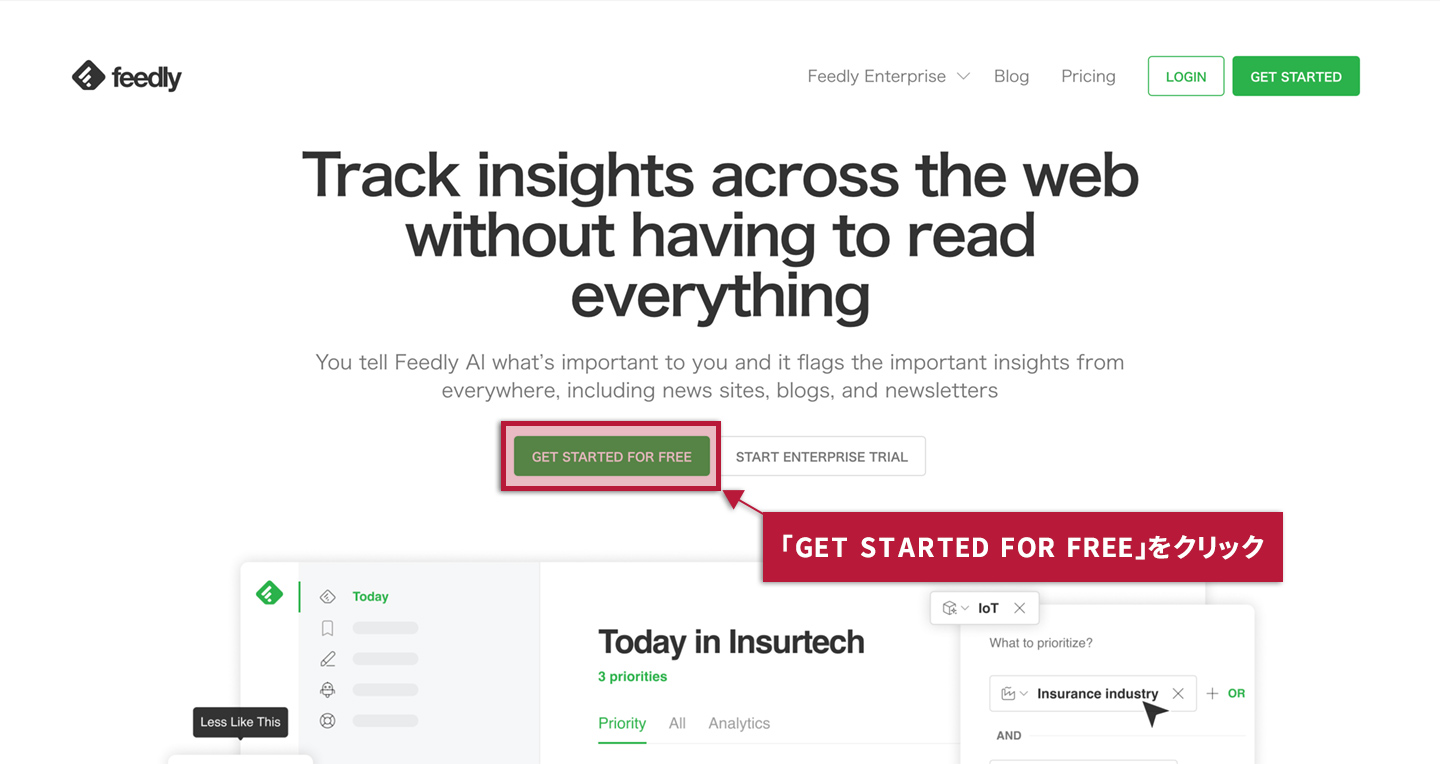
2.「GET STARTED FOR FREE」ボタンをクリック
次に「GET STARTED FOR FREE」ボタンをクリック。
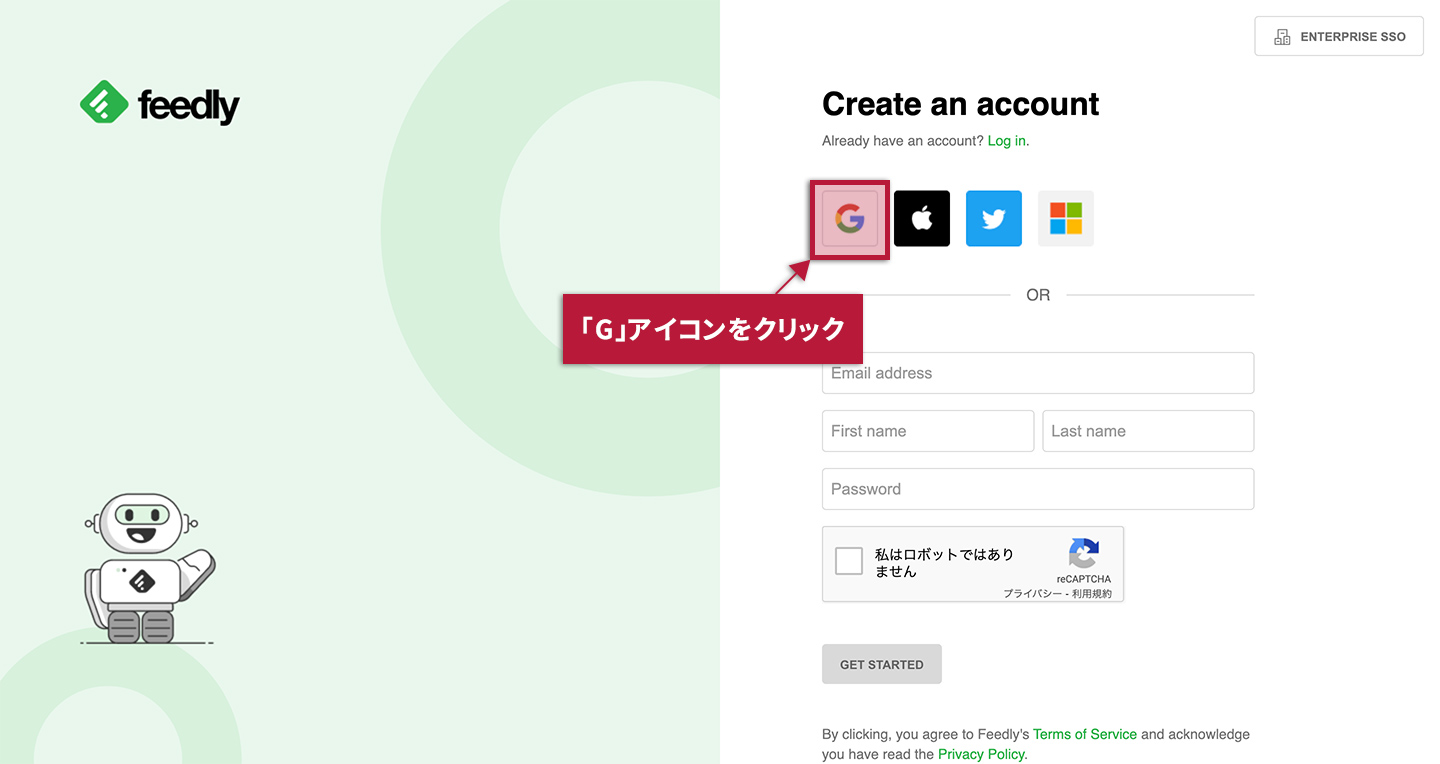
3.「G」アイコンをクリック
次のページの「G」アイコンをクリック。
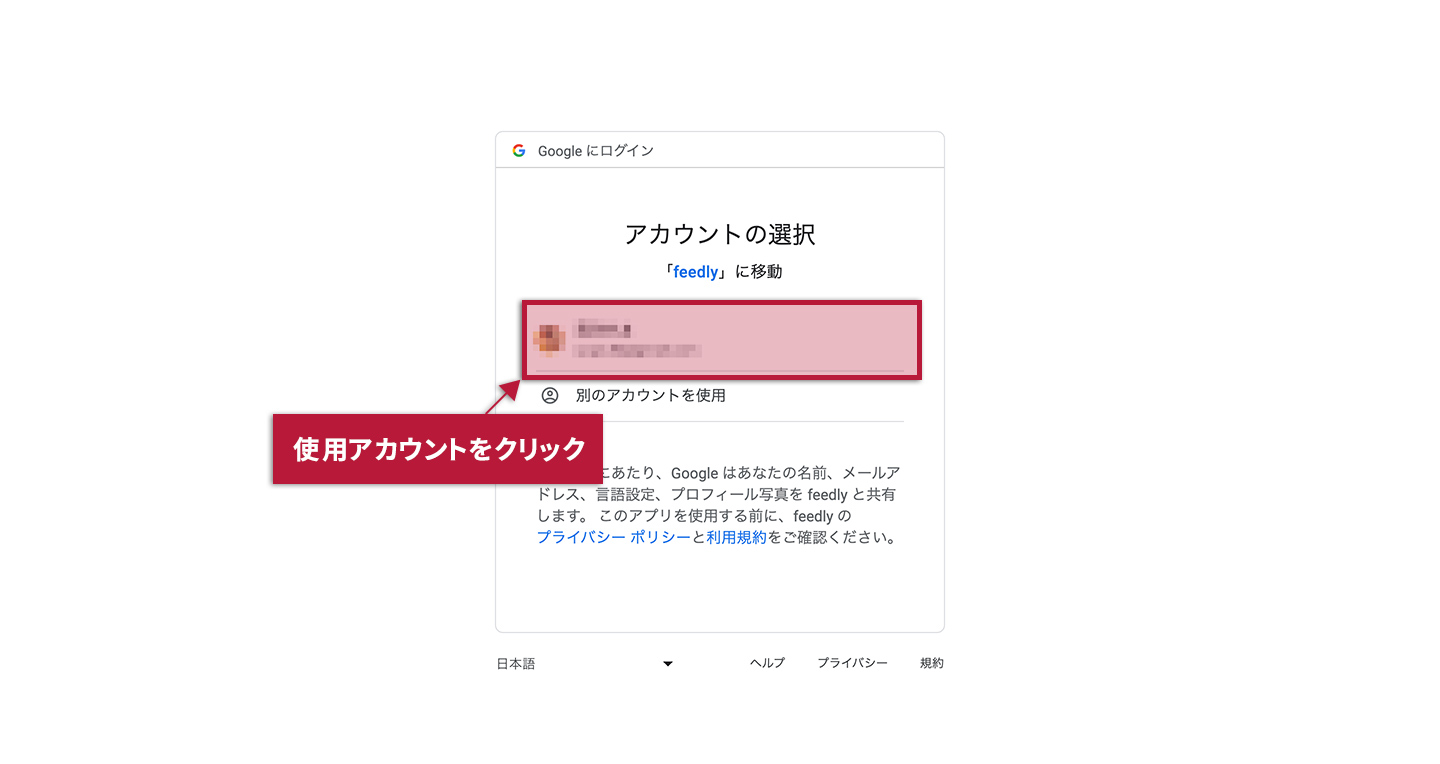
4.使用アカウントをクリック or Googleアカウントへログインする
次に、ログイン済みの場合は使用中のGoogleアカウントをクリック、
ログインをしていない場合はGoogleアカウントへログインしてからアカウントを選択。
5.Personalを選択
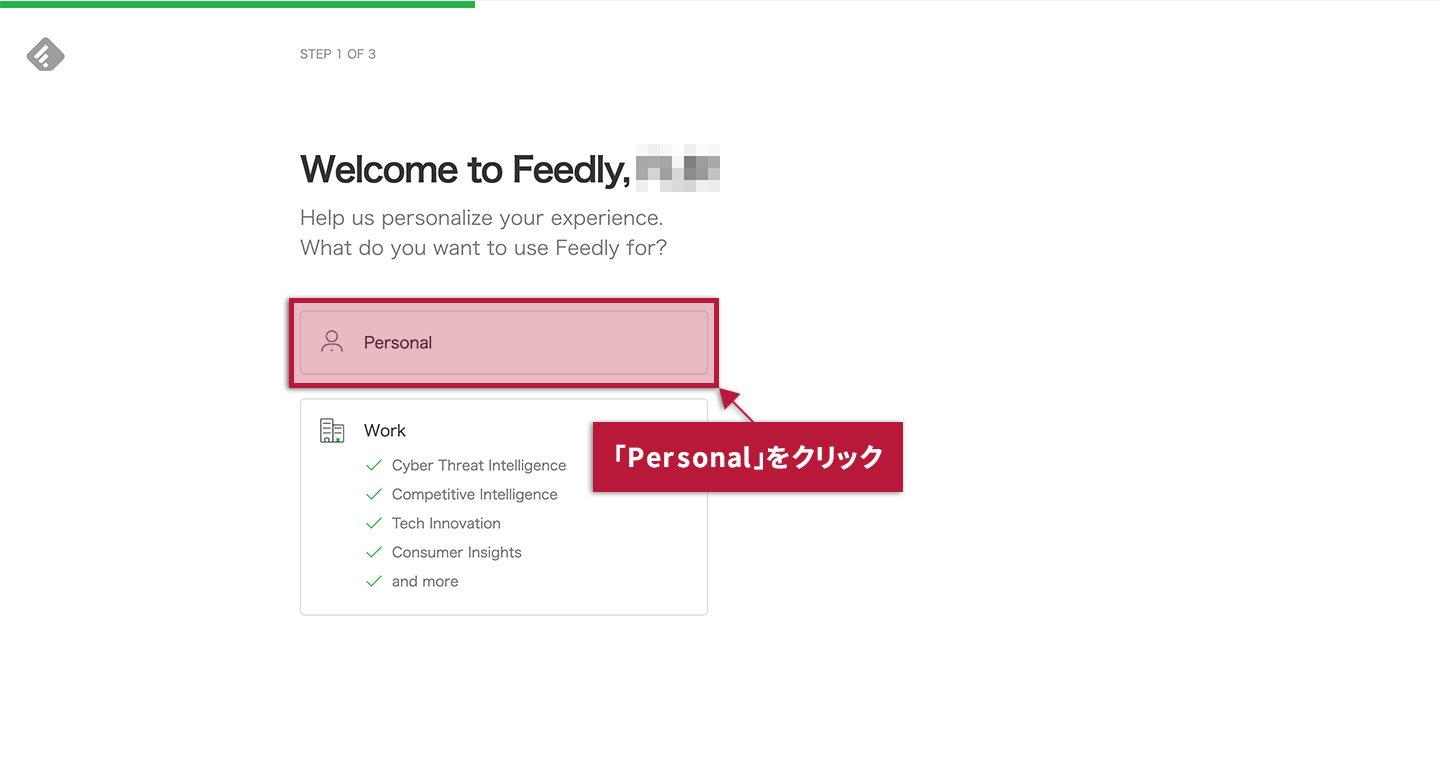
契約プランの選択になるため、Personal(=個人利用)をクリック。
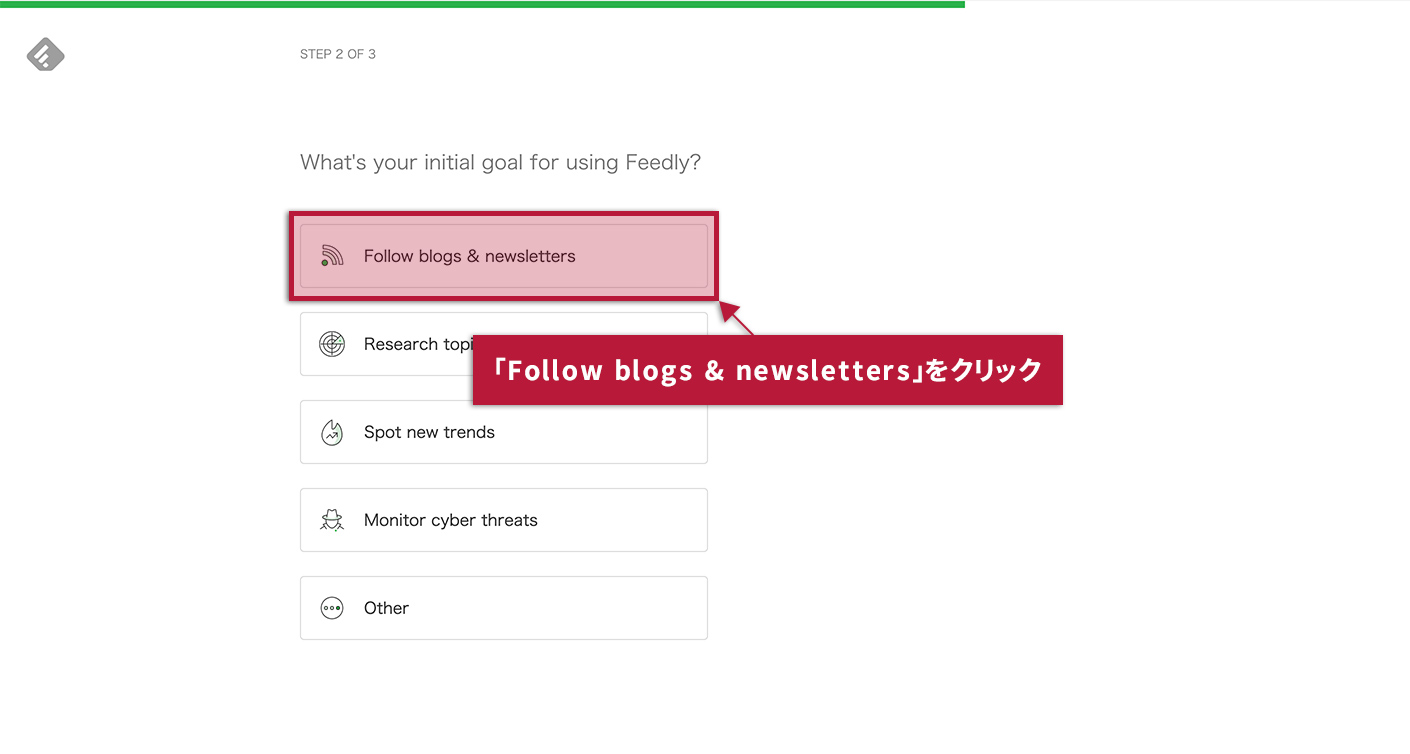
どのような使い方をするのかを尋ねられます。
「Follow blogs & newsletters」をクリック。
7.ブログのURLを入力する
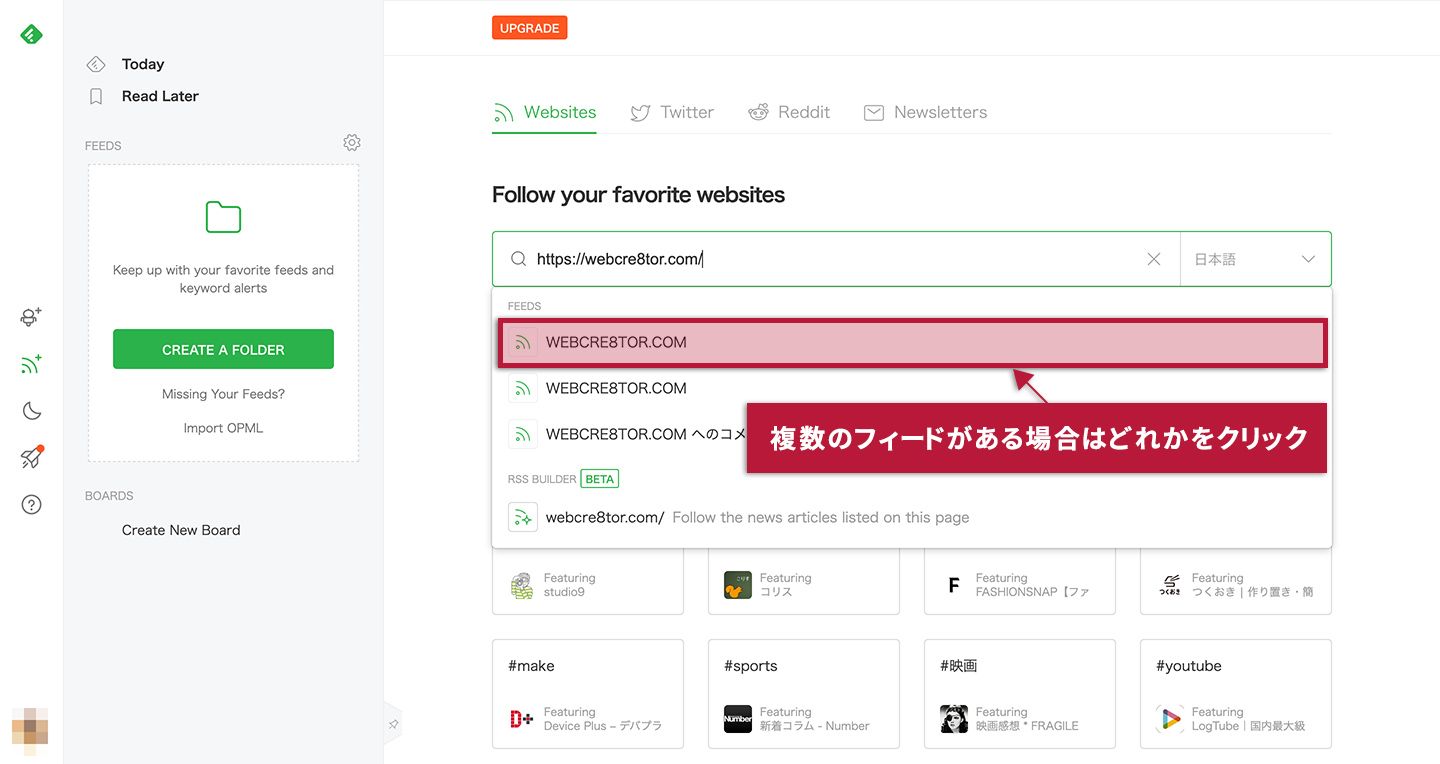
「Follow your favorite websites(お気に入りのWebサイトをフォローする)」との表記があり、
その下の枠に更新の配信を受け取りたいブログのURLを入力。

8.複数のフィードの中からどれかをクリックする
RSSフィードのシステムが使われたブログやURLを入力すると、フィードの一覧が表示されます。
複数のフィードがある場合はどれかひとつをクリック。
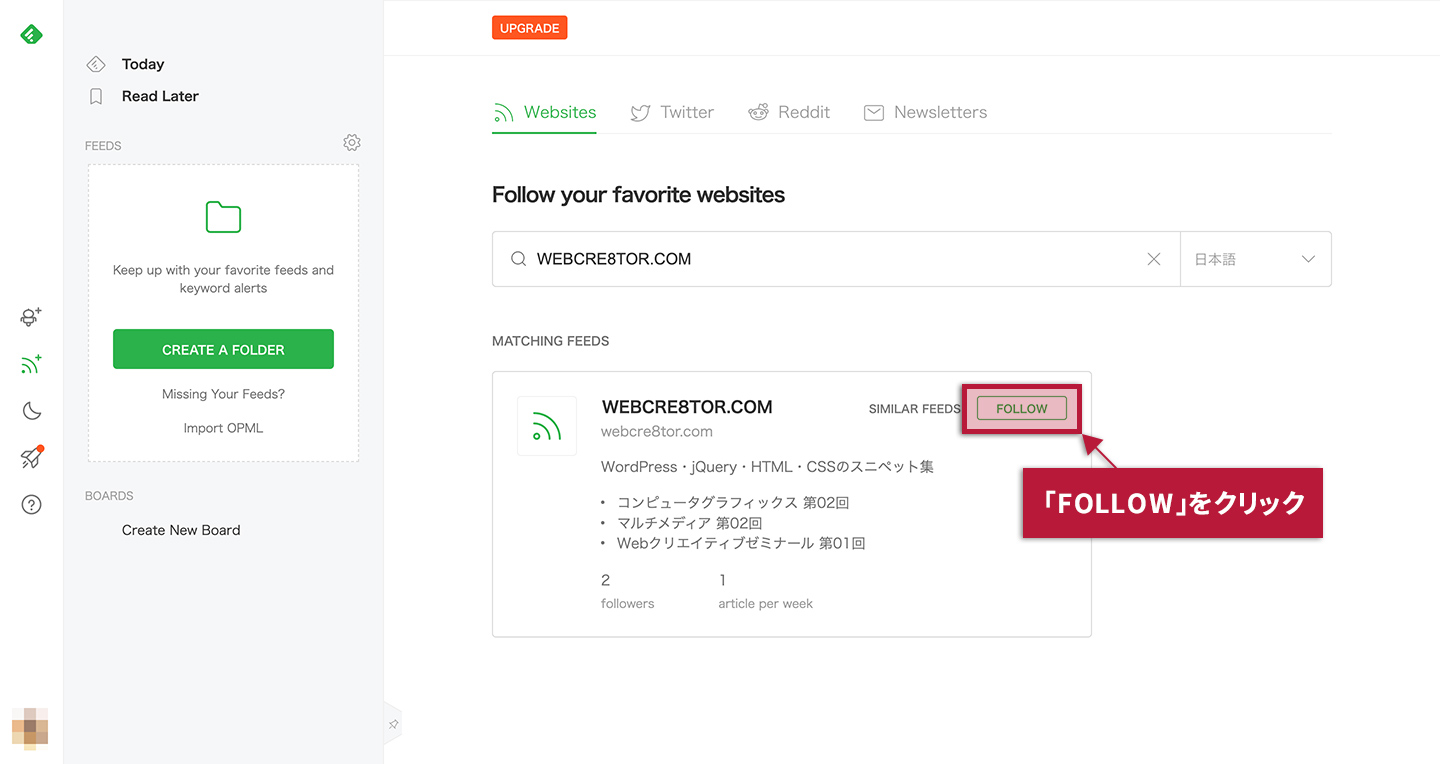
9.「FOLLOW」をクリック
該当するフィードが表示されるので、右上の「FOLLOW」ボタンをクリック。
10.「+NEW FOLDER」をクリックする
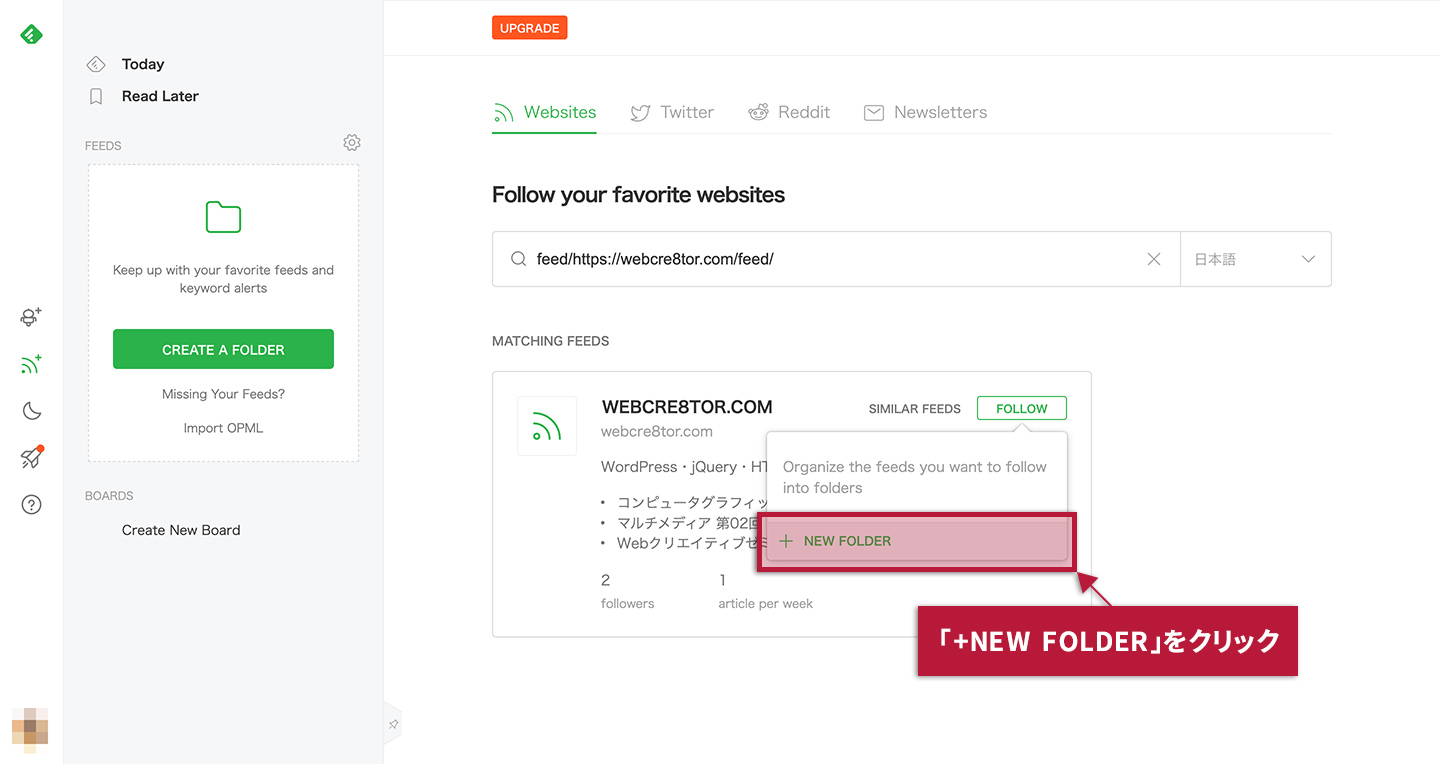
今度はフィードの保存先フォルダ(カテゴリ)が必要になります。
「+NEW FOLDER」をクリック。
11.カテゴリフォルダ名を入力して「CREATE」ボタンをクリックする
次に、❶カテゴリフォルダ名を入力し、❷「CREATE」をクリックします。

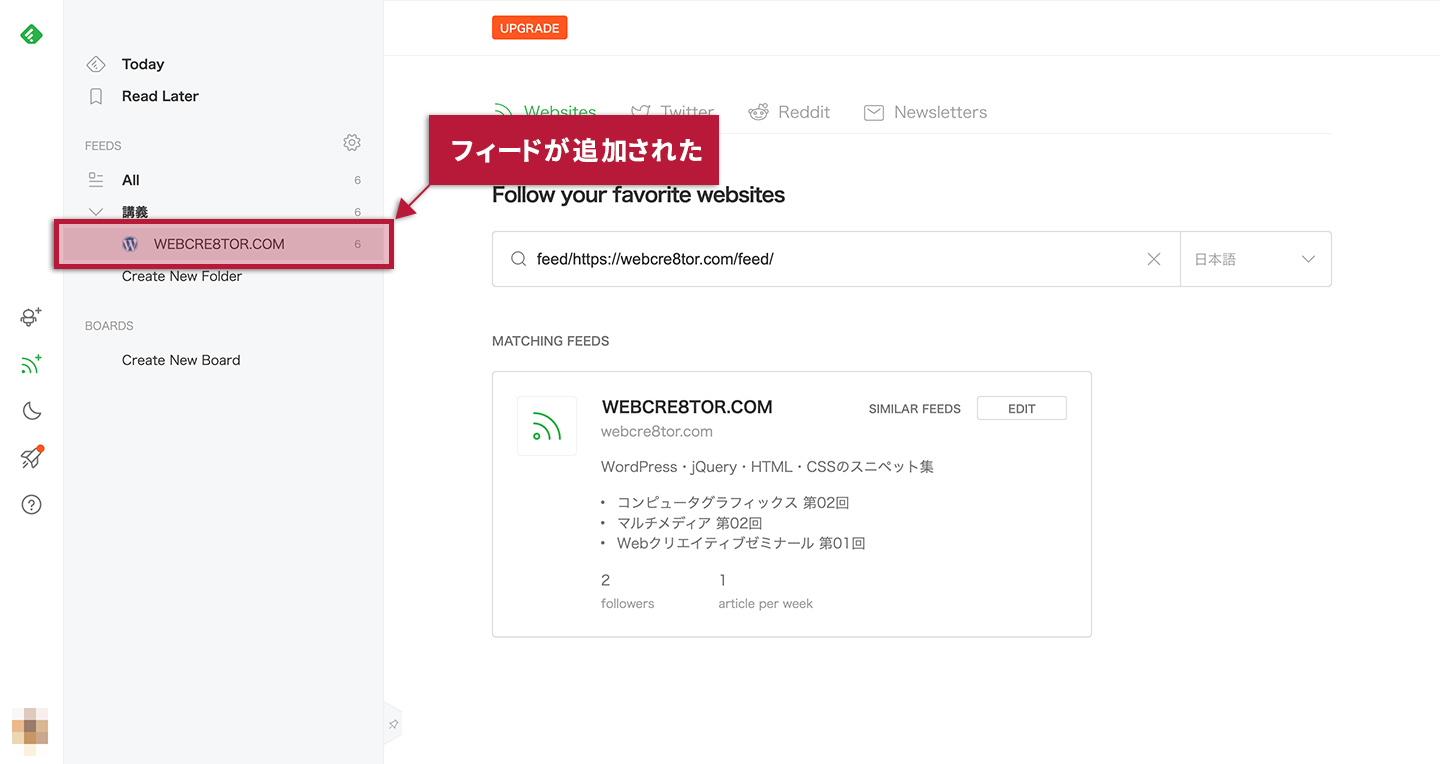
12.フィードが追加される
左のナビゲーションブロックにフィードが追加されているのがわかります。
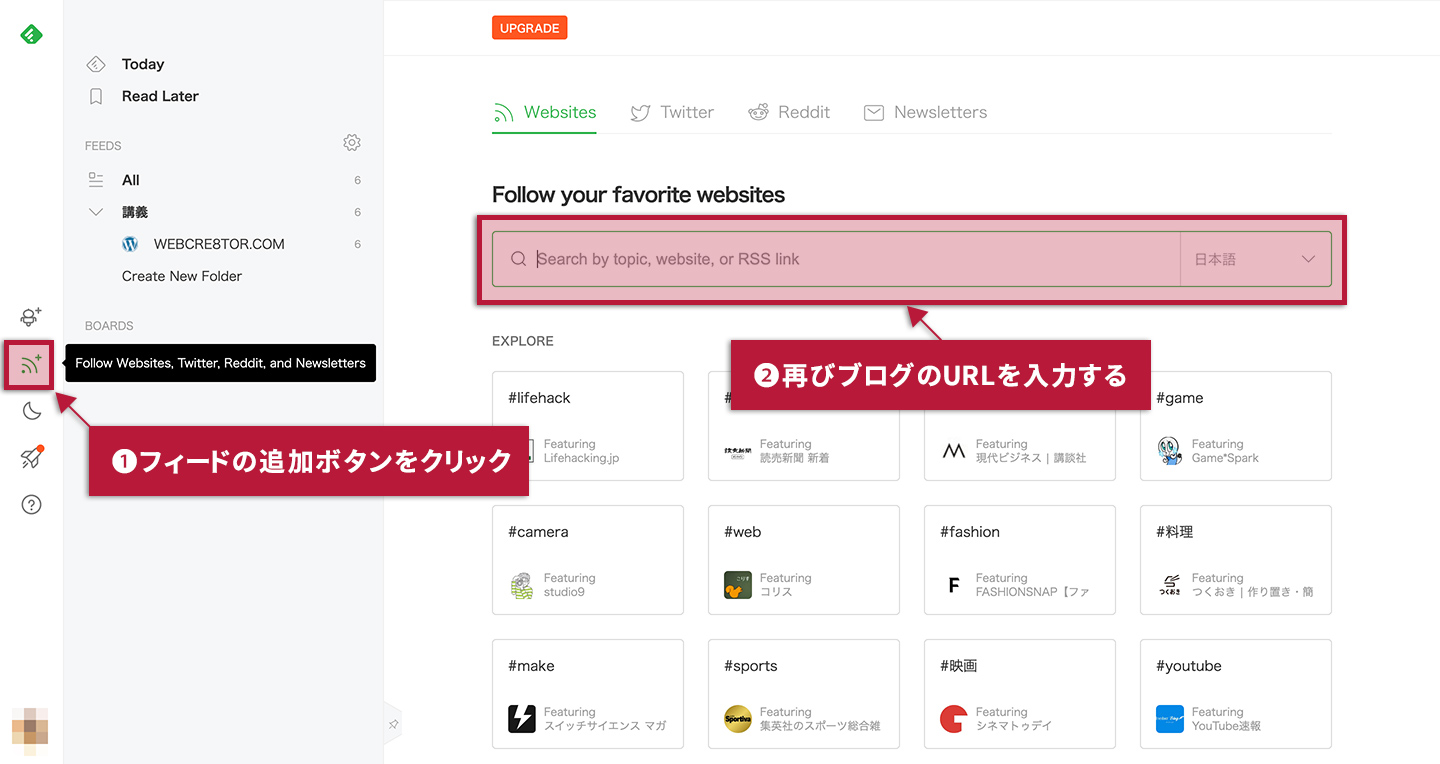
13.他のサイトのフィードの追加
他のサイトのフィードも追加する場合、❶左側ナビゲーションのフィードの追加ボタンをクリックし、❷再びブログのURLを入力することで行えます。そこからは同じ流れですね。
以上です。